
pdf怎么加密?揭秘3个亲测好用方法
在办公与学习领域,PDF文件是传递与留存信息的中流砥柱,但信息安全隐患却如影随形。试想,您呕心沥血撰写的学术报告遭他人抄袭,企业核心财务数据被对手窃取,损失将难以估量!为PDF增加密码已刻不容缓,那你知道如何为PDF文件设置密码保护吗?其实不难,快接着往下看~

方法一、使用迅捷PDF转换器
一款多功能的PDF转换软件,不仅支持PDF与Word、Excel、PPT、CAD、图片等多种格式互转,还配备了翻译、压缩等实用功能,助力提升办公的效率与品质。
操作步骤:
1.点击界面顶部的“PDF操作”并选中左侧菜单栏中的【PDF加密】。
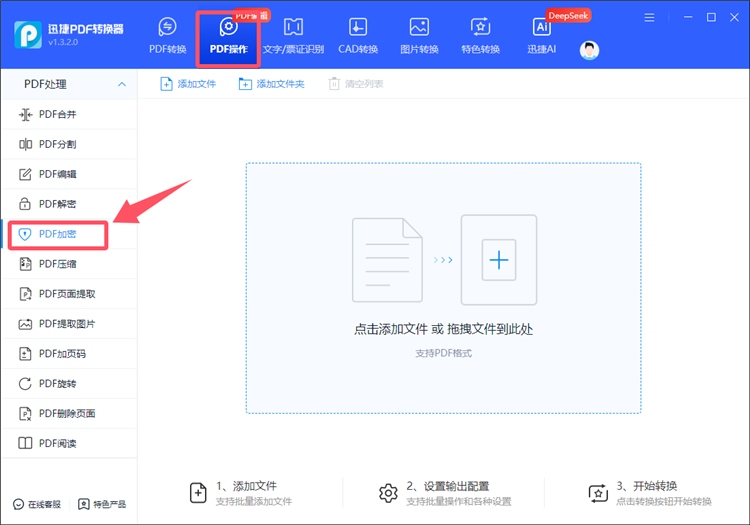
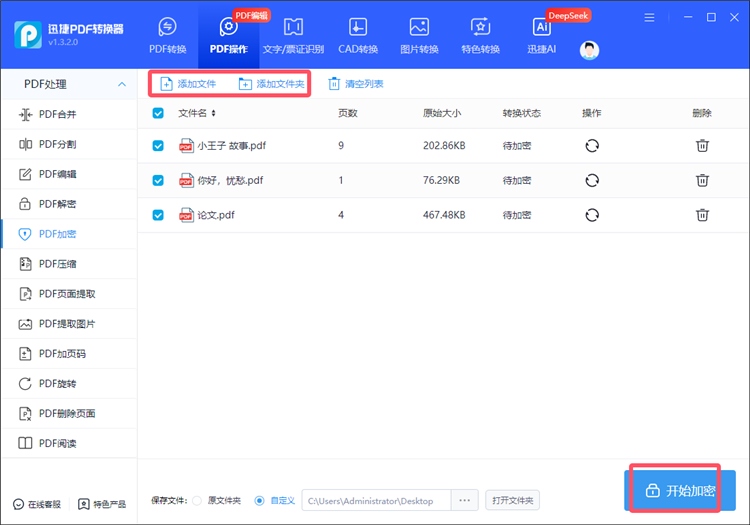
2.根据需求添加单或多个PDF文件,随后按下界面底部的“开始加密”。
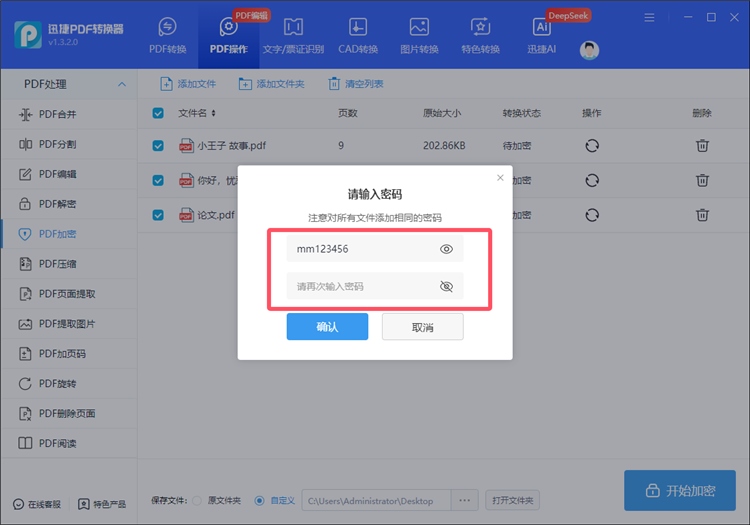
3.在弹出窗口连续输入两次密码,过程中还可开启密码显示来便于核对。
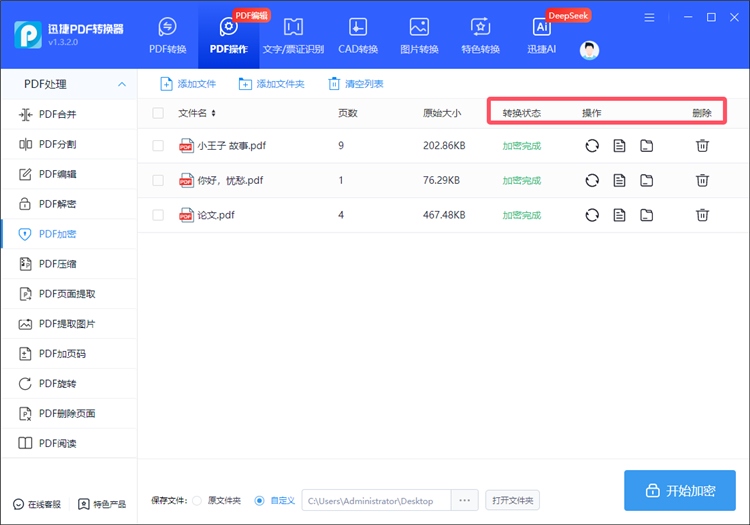
4. 按下“确认”后自动处理,待显示“加密完成”便能打开查看结果了。
方法二、使用迅捷PDF转换器在线网站
一个便捷实用的在线工具集合站,划分为文档转换、文档处理、语音识别、论文查重、音视频转换等9大功能模块,且无需注册登录就能直接用,立享品质办公。
操作步骤:
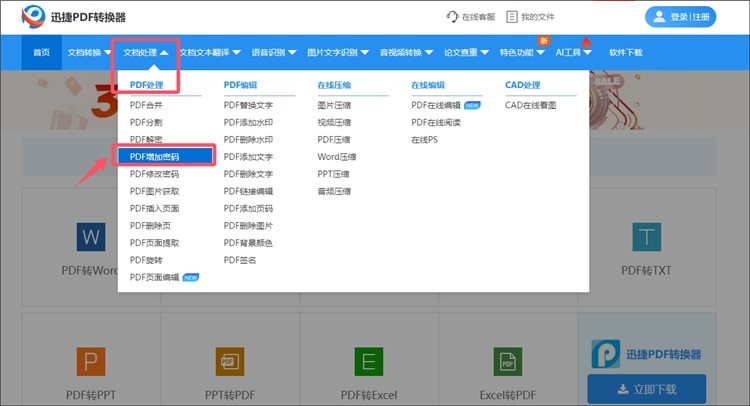
1.在“文档处理”模块找到位于“PDF处理”栏下的【PDF增加密码】。
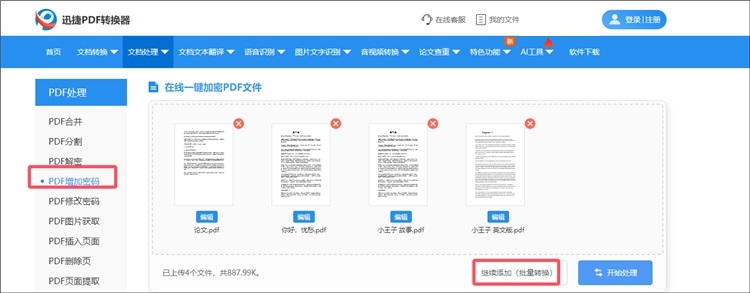
2.上传需要添加密码的PDF文件,一次可选择多个。
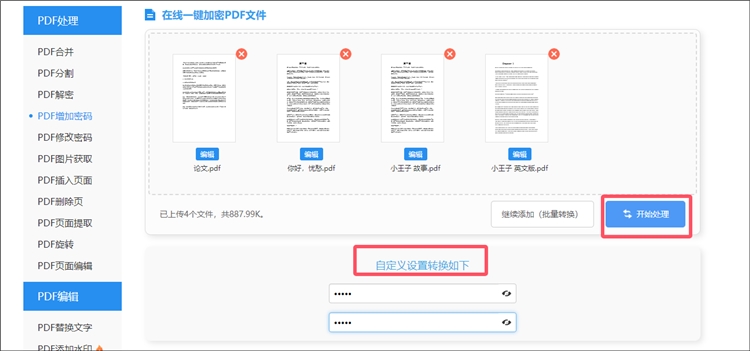
3.自定义设置密码,确认无误后按下“开始处理”,等完成后下载查看。
方法三、使用PDF.am网站
一体化在线PDF处理平台,划分为6大模块,涵盖合并、拆分、整理、压缩、编辑、转换、解锁、修复等多个实用工具,还会通过自动删除来保障数据隐私安全。
操作步骤:
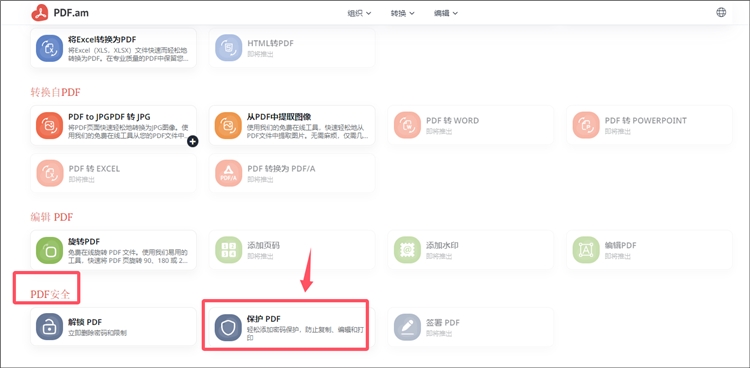
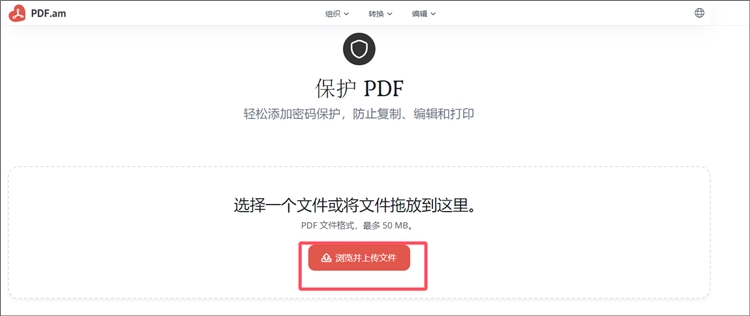
1.下滑到界面底部,在“PDF安全”模块选中【保护PDF】。
2.选择单或多个目标文件上传,大小不可超过50MB。
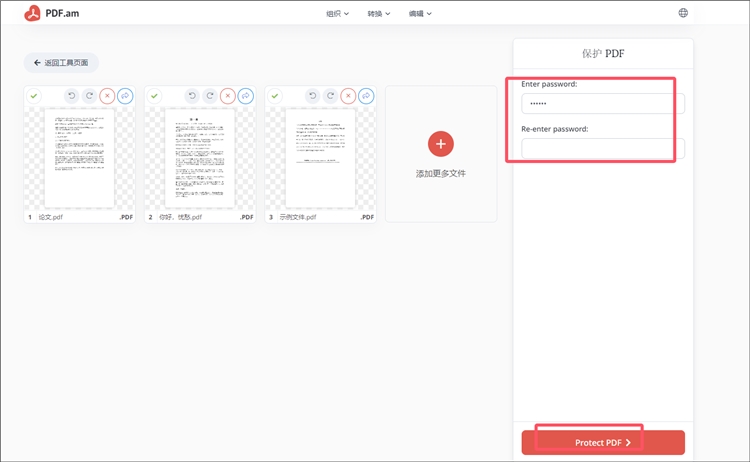
3.连续输入两次密码后按下“Protect PDF”,完成后下载查看。
PDF加密是切实守护信息安全的重要措施,一旦设置好密码请务必牢记并妥善留存,以避免因密码遗忘而陷入文件无法访问的窘境,进而引发不必要的麻烦与损失。本文介绍的3种加密方法用起来都很不错,可根据文档敏感程度和具体使用场景来灵活选择,帮助轻松提升文件防护等级。
相关文章
pdf打开有密码怎么去掉?3种有效的解决方法推荐
pdf打开有密码怎么去掉?在日常办公和学习中,我们常常会遇到一些加密的PDF文件,这些文件设置了密码,限制了查看、编辑或打印等功能。当遇到需要去除 PDF 密码的情况时,很多人可能会感到无从下手。其实,去除PDF密码并非难事,下面本文将为小伙伴们介绍3种有效的PDF解密方法,帮助大家轻松去除PDF密码,让文件的使用更加便捷。
两个pdf如何合并为一个pdf?3个常用方法分享
将两个pdf合并成一个,是文档处理中的常见需求。合并后,文件的保存、传输和查阅都会方便不少,可借助桌面应用、在线服务或编程批处理来实现。不同方法在操作便捷性和功能丰富度上各有差异,建议根据使用频率和技术水平来选择。下面分享3种常用方法,帮助快速完成PDF合并任务。
pdf如何解密?实用教程分享
忘记PDF密码这件事,说起来有点尴尬,却真实困扰着不少人。有时是担心文件不安全,把密码弄得太复杂,结果自己都记不住;有时是接收到的文件自带密码,发送方又一时联系不上。与其四处求人帮忙,不如自己掌握几种实用的PDF解密方法,关键时刻能省去不少麻烦。有需要的朋友们快看过来~
哪种pdf阅读器好用?试试这三款
哪种pdf阅读器好用?在数字时代,PDF 件因其格式稳定、兼容性强等特点,广泛应用于各种场景,无论是学术研究、商务办公还是日常阅读,PDF阅读器都扮演着不可或缺的角色。本文将介绍三款简单好用的PDF阅读器工具,帮助你找到适合自己的PDF。
pdf可以对其中一页进行旋转吗?分享三种pdf旋转方法
pdf可以对其中一页进行旋转吗?在日常工作和学习中,PDF文件因其格式稳定、视觉效果良好而被广泛采用。然而,由于某些原因,PDF文档中的某一页可能需要进行旋转处理。例如,扫描文档时可能会出现方向不对的问题。在接下来的内容中,本文将介绍三种实用的PDF旋转方法,帮助你有效管理和使用PDF文档。

 ”
” ”在浏览器中打开。


