
pdf如何解密?实用教程分享
忘记PDF密码这件事,说起来有点尴尬,却真实困扰着不少人。有时是担心文件不安全,把密码弄得太复杂,结果自己都记不住;有时是接收到的文件自带密码,发送方又一时联系不上。与其四处求人帮忙,不如自己掌握几种实用的PDF解密方法,关键时刻能省去不少麻烦。有需要的朋友们快看过来~
一、PDF加密类型
| 分类维度 | 类型名称 | 具体说明 | 主要特点 |
| 按密码功能 | 用户密码 | 又称打开密码 | 输入密码方可查看 |
| 所有者密码 | 又称权限密码 | 可查看但操作受限 | |
| 双重密码 | 两种密码叠加 | 同时具备双重保护 | |
| 按加密算法 | AES算法 | 现代版本采用 | 安全性高应用广泛 |
| 按保护范围 | 全文档加密 | 整个文件加密 | 无密码则不能查看 |
| 按权限限制 | 禁止打印 | 锁定打印功能 | 仅能查看不能印刷 |
| 禁止复制 | 锁定复制功能 | 无法复制粘贴文字 | |
| 禁止编辑 | 锁定修改功能 | 不能更改添加批注 | |
| 组合限制 | 多种限制叠加 | 根据需要自由搭配 |
二、PDF解密途径
(一)迅捷PDF转换器
一款兼具专业性与实用性的PDF处理软件,除支持PDF与Word、Excel、PPT、图片等格式批量互转外,压缩、翻译、识别等操作也可轻松实现,满足多样化需求。
具体操作步骤:
1.点击进入“PDF操作”界面后选中左侧菜单栏中的【PDF解密】功能。
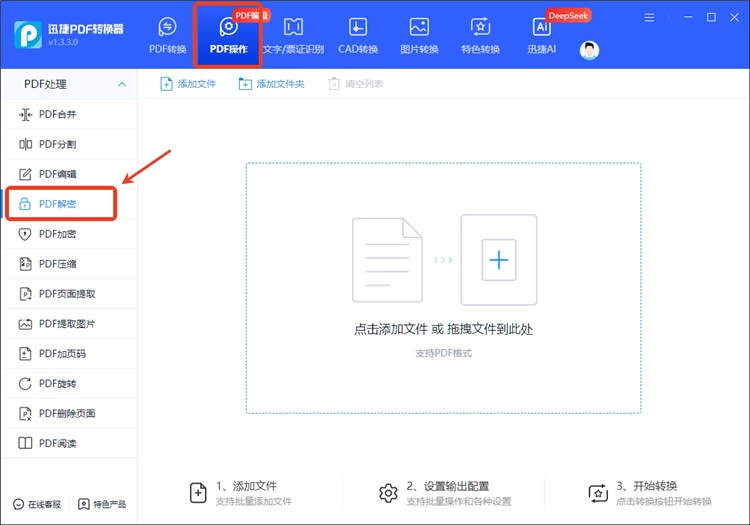
2.进行目标文件添加,一次可选择多个,且会自动过滤掉未加密的文件。
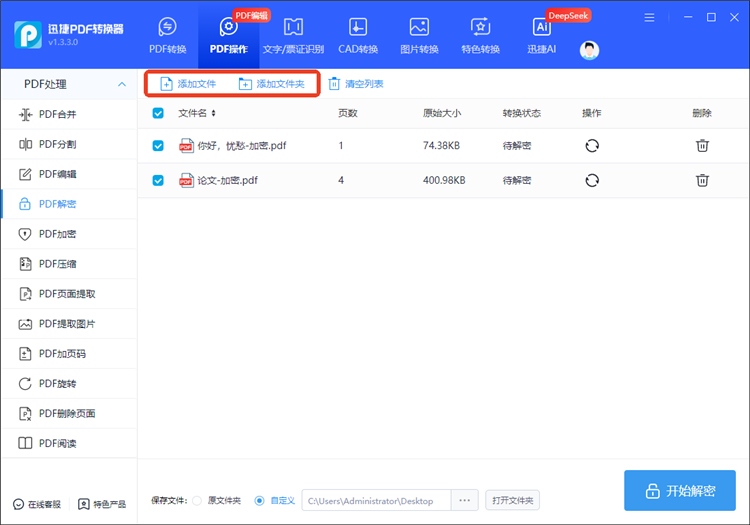
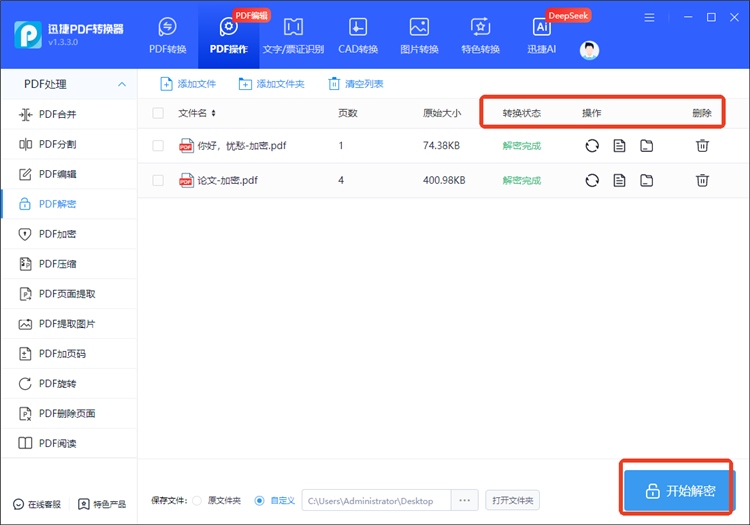
3.确认无误后点击右下角的“开始解密”,待完成即可打开查看结果了。
(二)迅捷PDF转换器在线网站
一个易于使用的在线工具集合站,划分为文档转换、文档文本翻译、图片文字识别等9大模块,无需注册登录,且文件会在一定时间内自动删除以保护数据安全。
具体操作步骤:
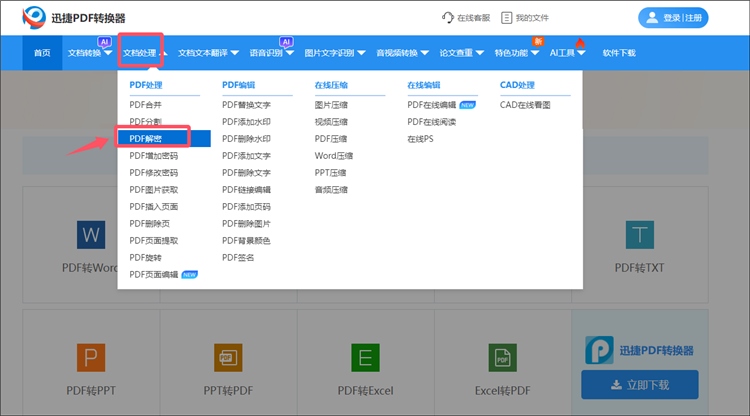
1.在“文档处理”模块找到分布在“PDF处理”栏下的【PDF解密】工具。
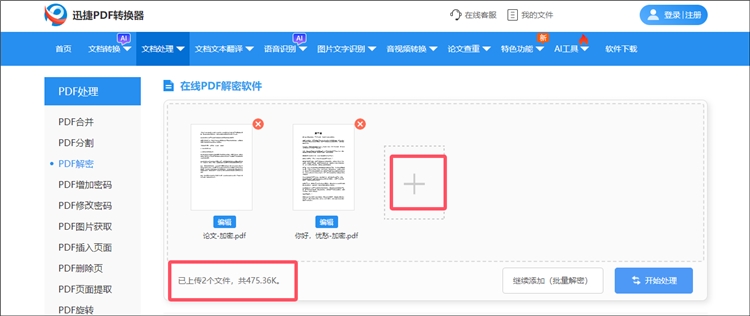
2.上传待处理的单个或多个文件,会直接展示文件的总数量及总大小信息。
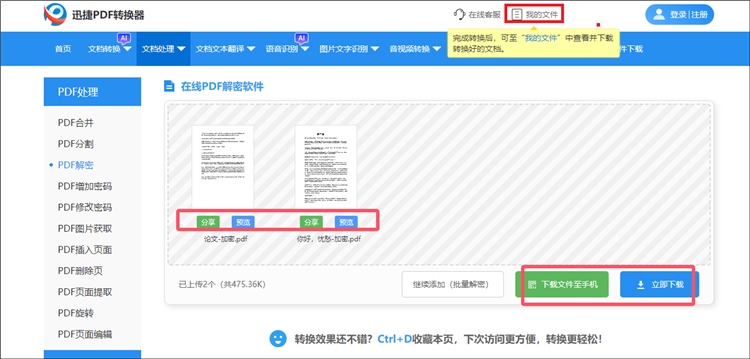
3.点击“开始处理”按钮,待自动处理完成后还支持预览、下载和分享操作。
(三)全能PDF转换助手在线网站
一个主打PDF与Word、Excel、PPT等常用格式相互转换的在线平台,同时还配备了PDF合并、视频压缩、Word翻译、图片文字识别等工具,助力效率提升。
具体操作步骤:
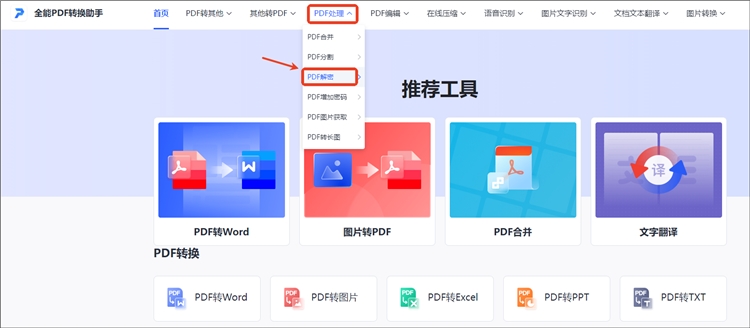
1.选中“PDF处理”类别下的【PDF解密】。
2.上传待处理的PDF文件,支持同时选多个。
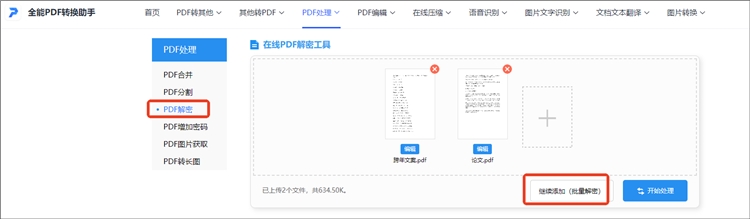
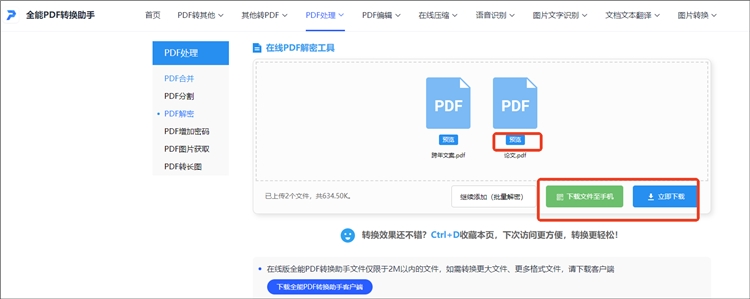
3.按下“开始处理”,完成后支持预览或下载。
PDF解密操作虽不复杂,安全性与合规性却不容忽视。需特别提醒:解密操作仅限于本人拥有合法权限的文件,切勿用于破解他人版权保护内容。在实际使用过程中,建议根据加密类型、具体需求及应用场景来灵活选择解密途径。希望本文能为您提供有益参考!
相关文章
pdf旋转其中一页怎么弄?3个方法让文档整齐有序
pdf旋转其中一页怎么弄?随着电子文档的普及,PDF格式成为了信息共享和交流中不可或缺的一部分。然而,由于拍摄、扫描或其他原因,PDF文件中的某些页面可能会出现方向不正确的情况。这不仅影响文件的可读性,更可能在重要场合造成不必要的误解和混乱。本文将介绍三种PDF旋转的方法,让你能够旋转PDF文件中的特定页面,使文档整齐有序。
pdf可以拆分成多个文件吗?4种拆分方法帮你忙
当面对一个页数繁多、内容庞杂的PDF文件时,我们常常会遇到需要将其拆分的场景。例如,一份数百页的报告,我们可能只需要其中的某个章节;或者一个包含多个合同的PDF,需要分别存档。那么,PDF可以拆分成多个文件吗?答案是肯定的。PDF拆分不仅可行,而且方法多样,可以满足不同用户的需求。本文将详细介绍四种PDF拆分方法,帮助你轻松驾驭PDF文件管理。
如何把3个pdf合并成一个pdf?简单易学的3个妙招分享!
将3个pdf分开保存虽流程简单,却在后续使用中麻烦不断:查阅时需频繁切换文件,转发得依次逐个操作,归档也难以集中管理。若将这3个PDF合并为1个,这些问题便会迎刃而解。还在为不知如何合并PDF而烦恼吗?别急,下面我就为大家介绍3个简单方法,让文档更规整,用起来更省心!
pdf打开有密码怎么去掉?3种有效的解决方法推荐
pdf打开有密码怎么去掉?在日常办公和学习中,我们常常会遇到一些加密的PDF文件,这些文件设置了密码,限制了查看、编辑或打印等功能。当遇到需要去除 PDF 密码的情况时,很多人可能会感到无从下手。其实,去除PDF密码并非难事,下面本文将为小伙伴们介绍3种有效的PDF解密方法,帮助大家轻松去除PDF密码,让文件的使用更加便捷。
怎么把多个pdf合并成一个pdf?3种简单方法任你选!
手头上的PDF是不是越积越多?它们各自独立,却又彼此关联。想深入了解某个项目时,一个个打开查看不仅耗时,还容易漏掉关键内容,把这些零散的PDF合并成一个文档,查阅起来会连贯许多,也便于整体把握。本文将分享3种实用的PDF合并方法,助力打造条理清晰的的数字资料库。

 ”
” ”在浏览器中打开。


