
两个pdf如何合并为一个pdf?3个常用方法分享
将两个pdf合并成一个,是文档处理中的常见需求。合并后,文件的保存、传输和查阅都会方便不少,可借助桌面应用、在线服务或编程批处理来实现。不同方法在操作便捷性和功能丰富度上各有差异,建议根据使用频率和技术水平来选择。下面分享3种常用方法,帮助快速完成PDF合并任务。
一、PDF文件合并的工作原理
PDF由页面和内容元素组成。合并时,系统会按顺序提取各个PDF的页面,将文字、图片等内容重新整合,生成一个完整的新文件。整个过程力求保持顺序正确、内容完整。
二、PDF合并方案的分类指南
| 实现方式 | 特点说明 | 适用场景 |
| 在线工具 | 无需安装、操作便捷 | 文件数量少且不涉及隐私 |
| 桌面软件 | 功能丰富、运行稳定 | 需频繁操作或处理大文件 |
| 编程方式 | 自动化处理、灵活定制 | 需要批量合并或系统集成 |
| 系统功能 | 无需下载,操作简单 | 适合基础合并的偶发需求 |
三、PDF合并方法+操作步骤
(一)迅捷PDF转换器
一款功能多样的PDF处理软件,不仅支持PDF与Word、Excel、PPT、CAD、OFD、图片等文件格式批量互转,还能满足翻译、压缩、识别等需求,提升办公的效率与品质。
具体操作步骤:
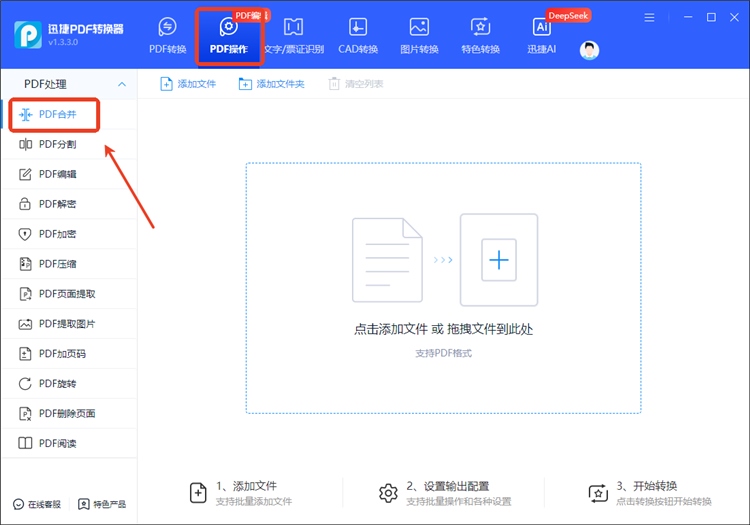
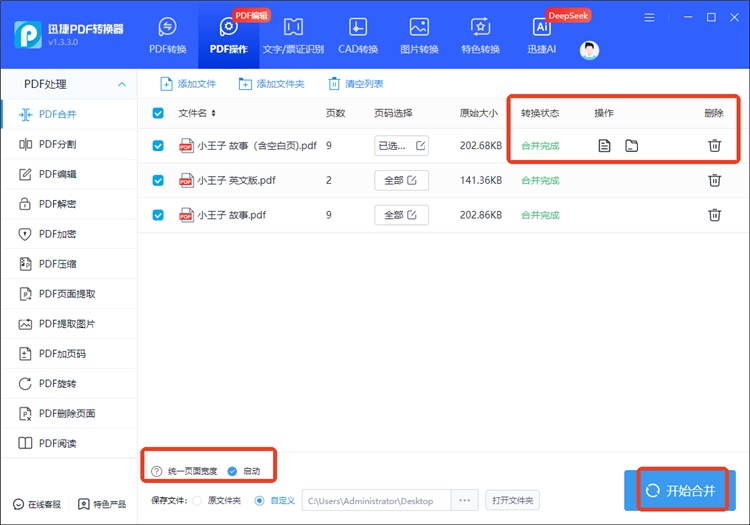
1、打开后点击界面顶部的“PDF操作”再选中左侧菜单栏中的【PDF合并】功能。
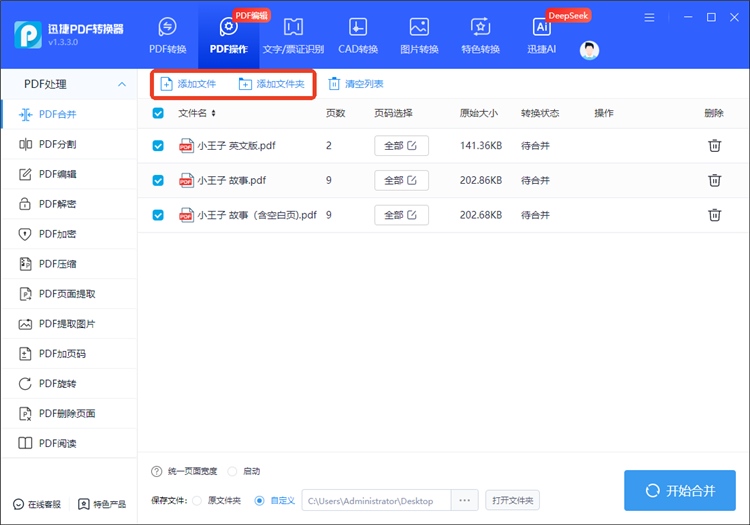
2、导入待处理的PDF文档,支持批量添加,通过简单的拖拽操作可重新排序。
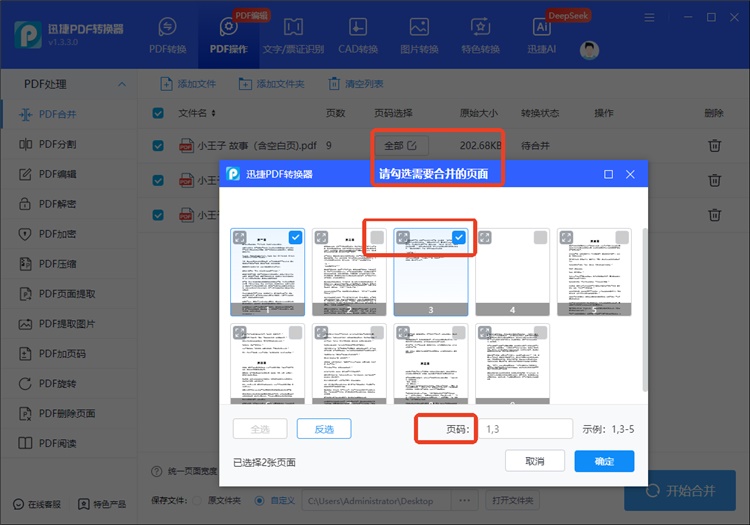
3、默认合并全部内容,若需指定范围可勾选相应页面或在“页码”框内填写。
4、按需选择是否启用“统一页面宽度”,确定后按下“开始合并”,待处理好后打开查看。
(二)全能PDF转换助手在线网站
一个操作便捷的PDF文档处理网站,除支持PDF与Word等主流格式转换外还配备了编辑、合并、分割、压缩、旋转、解密、翻译等实用功能,满足日常办公中的不同需求。
具体操作步骤:
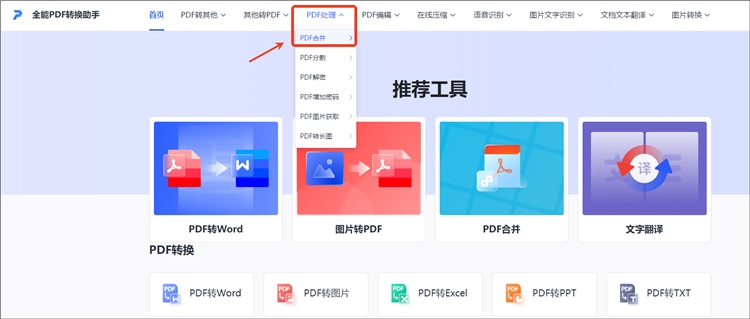
1、搜索打开后在“PDF处理”栏下找到并点击【PDF合并】功能。
2、导入多个待处理文件,会自动展示出文件总数及占用空间大小。
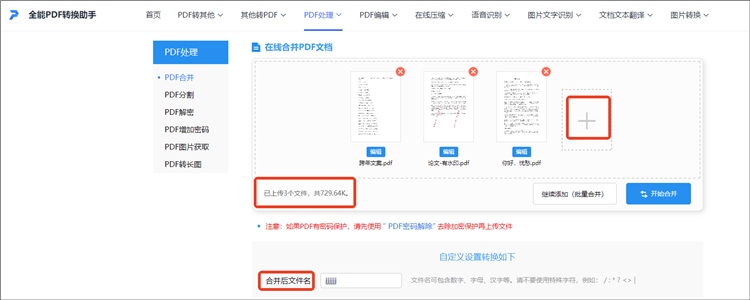
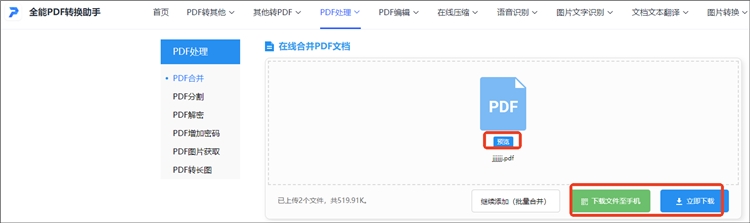
3、对合并后的文档进行命名设置,再按下“开始转换”等完成后下载导出。
(三)迅捷PDF转换器在线网站
一个集成了众多实用工具的在线平台,划分为文档转换、语音识别、论文查重等9大模块,且无需注册登录,实现即开即用,上传的文件还会被自动清理以保障数据安全。
具体操作步骤:
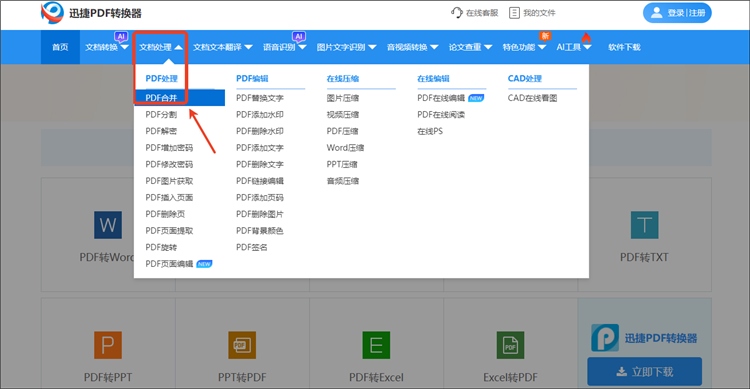
1、在“文档处理”模块的“PDF处理”栏下选中所需的【PDF合并】工具。
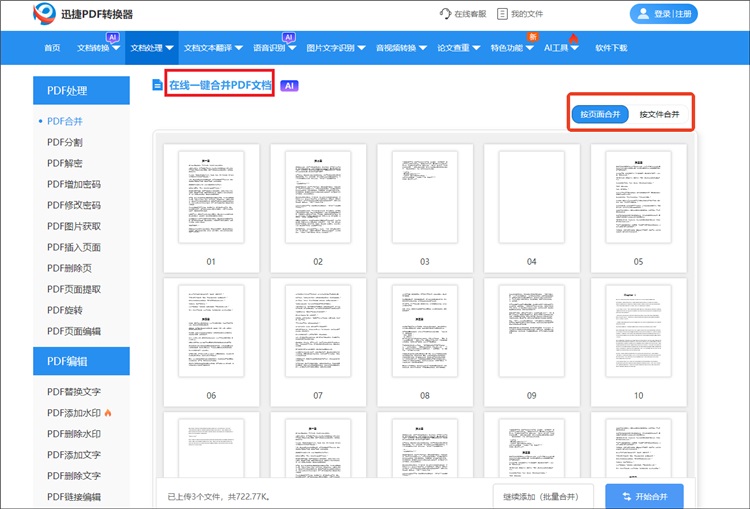
2、进行目标文件添加,单次至多10个,再选择按页面或按文件来合并。
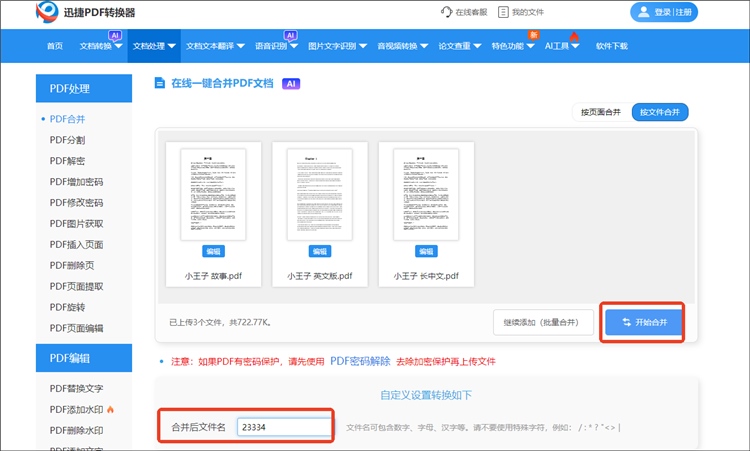
3、为合并后的文件命名,等操作完成就能下载并查看合并后的PDF文件了。
阅读至此,相信您对PDF合并已有了更清晰的认识,这项操作在办公和学习中都能派上用场,可以把分散的文件归整到一起,方便后续的查阅和管理。文中介绍的3种方法,适用场景不尽相同,不妨逐一上手体验,相信能为您的文档处理提供帮助。
相关文章
如何实现pdf压缩清晰度不变?4种实用方法学会就不愁了!
在数字化办公日益普及的当下,PDF压缩已然成为一种日常必备的文档处理技巧,能有效缩减PDF文件的体积,对于节省存储空间、加快传输速度、满足特定平台要求等都很有用处。那你知道如何实现pdf压缩清晰度不变?哪些方法更值得推荐呢?下面,让我们来一同深入探索。
pdf文档怎么删除其中几页?3种方法轻松管理pdf
pdf文档怎么删除其中几页?在日常工作和学习中,PDF文档因其稳定性、兼容性以及易于阅读的特性而被广泛使用。有时我们需要删除PDF文档中的部分页面,例如去除不需要的广告、删除错误添加的页面或者整理文档结构。这里有三种方法可以帮你轻松管理PDF文档,移除不需要的页面。下面,让我们逐一了解PDF删除页面的具体操作步骤吧。
3个实用PDF内容提取工具,操作简单适合新手使用
新手处理PDF时,最头疼的莫过于提取里面的文字、图片和表格——要么复制后格式全乱,要么图片无法保存,找遍全网工具却因操作复杂望而却步。今天就分享3个超实用的PDF内容提取工具,不仅操作简单,还能保留内容格式,新手跟着步骤走,轻松搞定提取需求。
pdf可以对其中一页进行旋转吗?分享三种pdf旋转方法
pdf可以对其中一页进行旋转吗?在日常工作和学习中,PDF文件因其格式稳定、视觉效果良好而被广泛采用。然而,由于某些原因,PDF文档中的某一页可能需要进行旋转处理。例如,扫描文档时可能会出现方向不对的问题。在接下来的内容中,本文将介绍三种实用的PDF旋转方法,帮助你有效管理和使用PDF文档。
如何删除增加pdf中的一页?3招让你办公效率提升
如何删除增加pdf中的一页?在数字化办公日益普及的今天,PDF格式的文件已经成为我们日常工作、学习中不可或缺的一部分。然而,在使用PDF文件的过程中,我们常常会遇到需要删除或增加PDF页面,甚至编辑PDF内容的情况。本文将为大家介绍三种PDF删除页面的方法,助你轻松掌握PDF编辑技巧,提升办公效率。

 ”
” ”在浏览器中打开。


