
pdf怎么删除其中一页?实用方法分享
在办公或学习中,我们常常会用到PDF文件。不过,当需要删除其中某一页时,不少人会犯难——毕竟它不像Word那样可以直接编辑。但其实操作起来也没想象中的复杂,借助相关软件或在线工具就能在短时间内搞定。本文将带你了解PDF删除页的3种实用方法,即便是零基础也可轻松掌握。

一、页面删除前的检查与准备
| 准备事项 | 具体说明 | 操作提示 |
| 备份原始文件 | 操作前先复制一份原文件并妥善存放,避免误删导致数据丢失 | 建议另存为或复制到云盘备份 |
| 检查文件权限 | 检查PDF是否设有密码保护或编辑限制,如有需先行解除再操作 | 加密文件需输入密码方可编辑 |
| 核对页码信息 | 仔细核实需删除页码,留意显示页码与文档实际页码是否有差异 | 可借助缩略图模式来逐页确认 |
| 查看内容关联 | 检查目标页是否被目录或超链接引用,防止删除后出现指向错误 | 删除后需要检查目录书签状态 |
| 确定删除范围 | 明确要删除的是单页还是连续多页,提前规划好具体操作步骤 | 涉及多页时建议做好页码记录 |
| 预览确认效果 | 执行删除操作前先预览整体效果,确定好后再进行保存或导出 | 导出前核对下总页数是否正确 |
二、实用的PDF页面删除方法
(一)迅捷PDF转换器
一款功能齐全且操作便捷的PDF处理软件,支持阅读、编辑、转换、压缩、合并、解密、加页码等多种操作,适合不同水平的用户使用,有助于简化工作流程。
操作步骤:
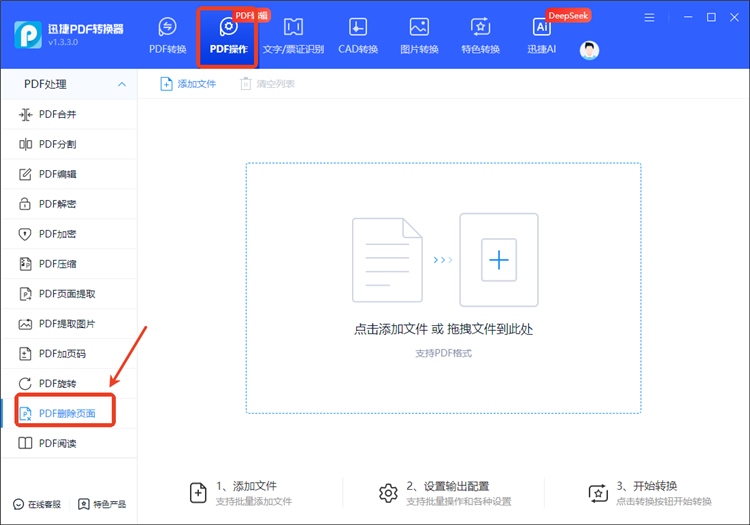
1.打开软件点击界面顶部的“PDF操作”并选中位于左侧的“PDF删除页面”。
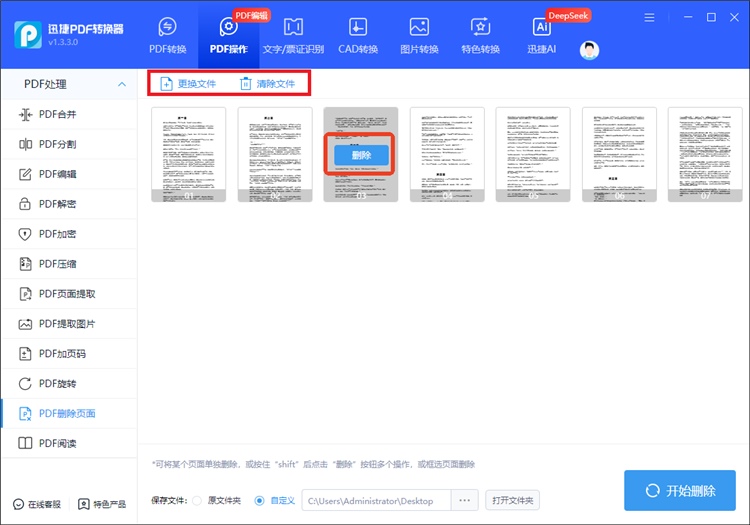
2.添加单个目标文件,会平铺展示包含的所有页面,将鼠标停留在单个页面上便会出现“删除”按钮。
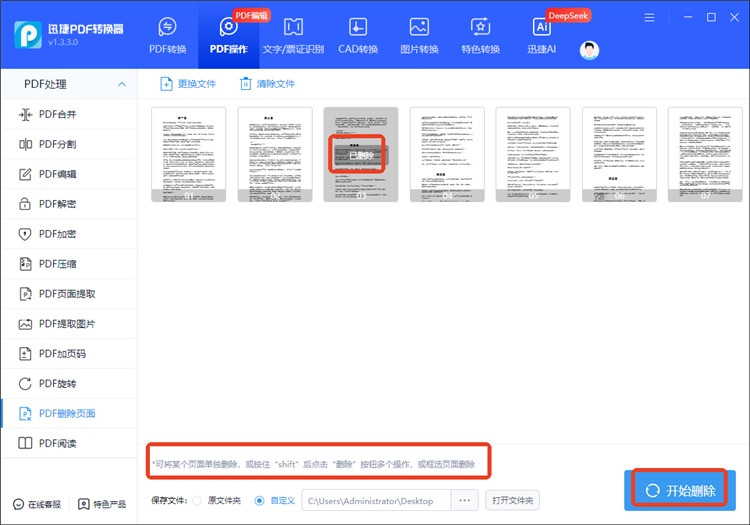
3.点击便会显示“已删除”,按住Shift键后点击“删除”按钮会并行处理,完成后会将结果保存至桌面。
(二)迅捷PDF转换器在线网站
一个易于使用的在线PDF处理平台,无需繁琐的注册登录流程,划分为文档转换、文档处理、图片文字识别等9大模块,且会通过自动删除文件来保障隐私安全。
操作步骤:
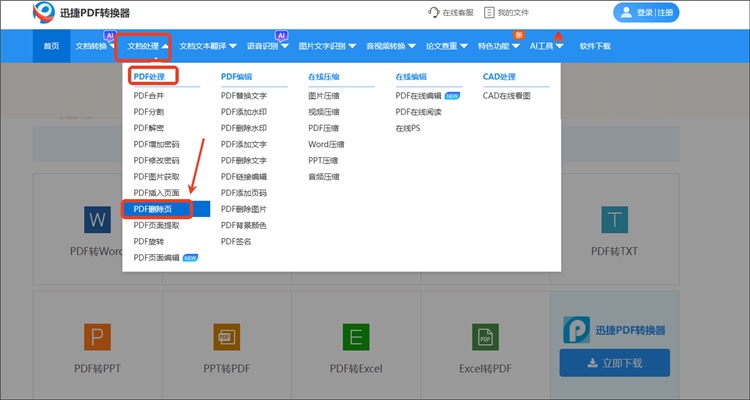
1.进入网站后在“文档处理”模块找到所需的【PDF删除页】功能并点击进入。
2.上传待处理的PDF文件,会平铺展示全部页面,点击即为选中并会在右上角出现一个红色的“×”。
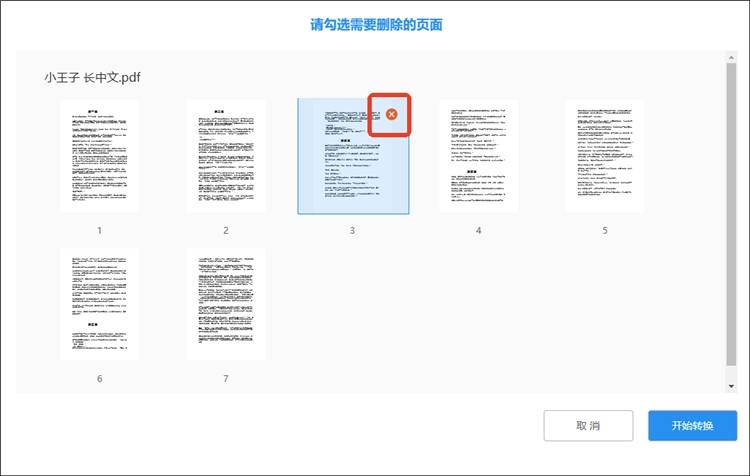
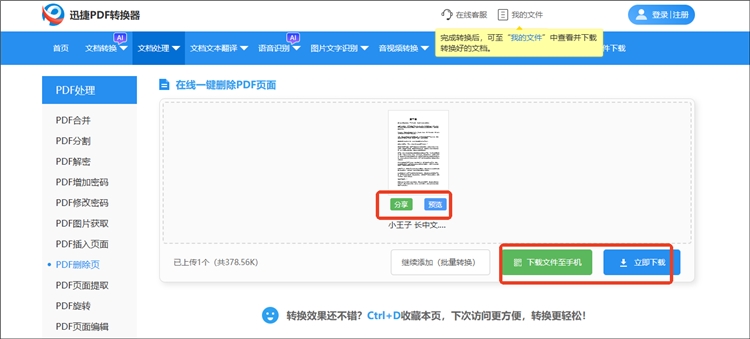
3.确认无误后按下“开始转换”,稍等片刻就能完成,还支持预览、下载和分享操作。
(三)CleverPDF在线网站
一个集成了40+工具的在线平台,PDF转Word、PPT转PDF、拆分PDF、压缩PDF、PNG转JPG、创建GIF动图等都包括在内,且支持中文操作,让上手更简单快捷。
操作步骤:
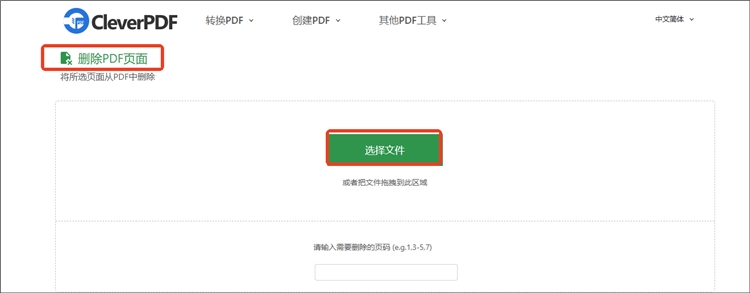
1. 搜索打开后找到“其他好用的免费PDF工具”栏下的【删除PDF页面】并导入单个文件。
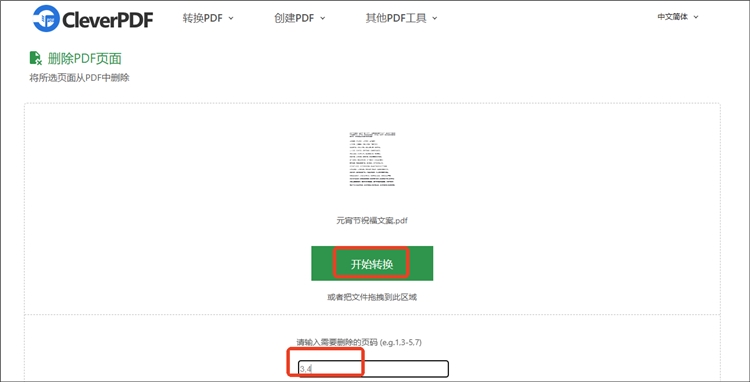
2.自主输入要删除的页码并点击“开始转换”按钮,耐心等待处理完成后下载进行结果查看。
删除PDF页面看似是个小需求,但掌握正确方法能有效提升工作效率。希望本文介绍的3种方法能对你有所帮助,建议根据实际情况灵活选用电脑软件或在线工具,但要记得在操作前做好备份,操作后仔细检查,让日常文档管理变得更得心应手。
相关文章
两个pdf如何合并为一个pdf?3个常用方法分享
将两个pdf合并成一个,是文档处理中的常见需求。合并后,文件的保存、传输和查阅都会方便不少,可借助桌面应用、在线服务或编程批处理来实现。不同方法在操作便捷性和功能丰富度上各有差异,建议根据使用频率和技术水平来选择。下面分享3种常用方法,帮助快速完成PDF合并任务。
分享三个PDF自动总结工具,帮你解决文档阅读痛点
面对几十页甚至上百页的PDF文档,逐字逐句阅读太耗时,想快速抓住核心内容却总找不到重点——这是很多人看报告、论文、合同时常遇的痛点。今天分享三个实用的PDF自动总结工具,能自动提取文档关键信息,生成简洁总结。
pdf文档旋转一部分怎么旋转?试试这3种方法
pdf文档旋转一部分怎么旋转?在处理PDF文件时,我们常常会遇到文档页面方向不一致的问题,比如部分页面是横向的,而其他页面是纵向的。这不仅会影响阅读体验,还可能在打印时出现问题。有许多方法能够旋转PDF文档中的部分页面,本文就来分享三种方法,让你能够更加轻松地完成PDF旋转。
PDF旋转90度怎么操作?实用方法大公开
在办公与学习场景中,PDF凭借其良好的兼容性和稳定性成为了常用文档格式,但时不时会碰到页面方向与需求不符的状况,比如本应纵向显示的页面横向呈现,或需将页面旋转90度才能更好地查看内容。那怎样操作才能实现PDF旋转呢?下面分享3个方法,接着往下看你就会了~
pdf旋转其中一页怎么弄?3个方法让文档整齐有序
pdf旋转其中一页怎么弄?随着电子文档的普及,PDF格式成为了信息共享和交流中不可或缺的一部分。然而,由于拍摄、扫描或其他原因,PDF文件中的某些页面可能会出现方向不正确的情况。这不仅影响文件的可读性,更可能在重要场合造成不必要的误解和混乱。本文将介绍三种PDF旋转的方法,让你能够旋转PDF文件中的特定页面,使文档整齐有序。

 ”
” ”在浏览器中打开。


