
如何将heic格式转化为jpg?教你3种方法,附图文分步讲解
如今,图片已成为我们记录生活的重要方式,heic格式凭借其出色的压缩率和图像质量已被众多设备和平台所采用,但在某些特定软件或老旧操作系统中,兼容性仍有待提高。为了让您的图片能够更广泛地使用和分享,推荐将其转换为JPG。想知道如何实现HEIC转JPG?那就接着往下看叭~
方法一、使用迅捷PDF转换器
一款多功能的PDF处理软件,不仅能轻松搞定PDF与Word、Excel、PPT等多种格式间的批量互转,识别、翻译、压缩等实用操作也不在话下,让效率触手可及。
具体转换步骤:
1、点击进入到“图片转换”界面后选中所需的【Heic转换】功能。
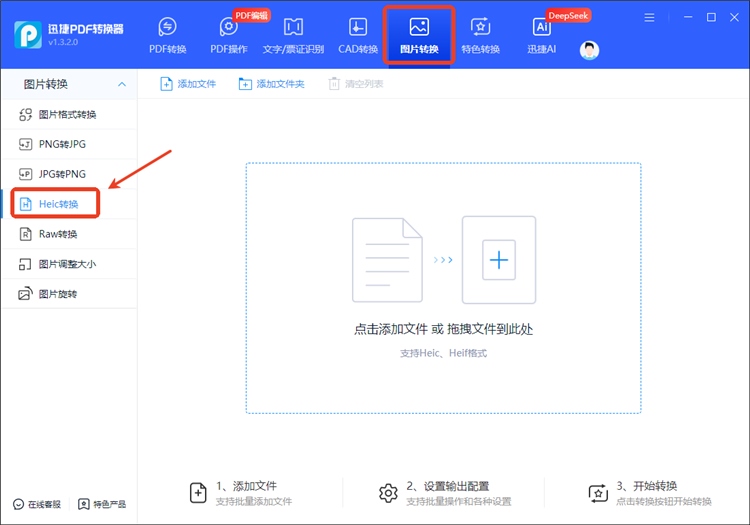
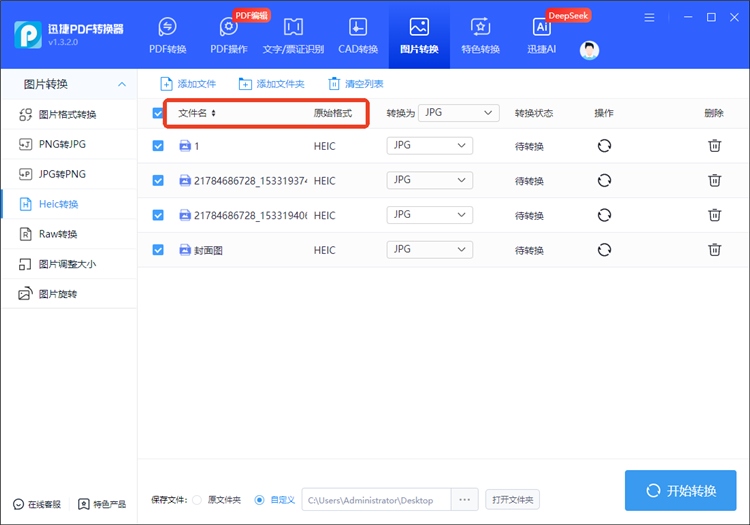
2、按需添加文件,能同时选多个,会一并显示名称和原始格式信息。
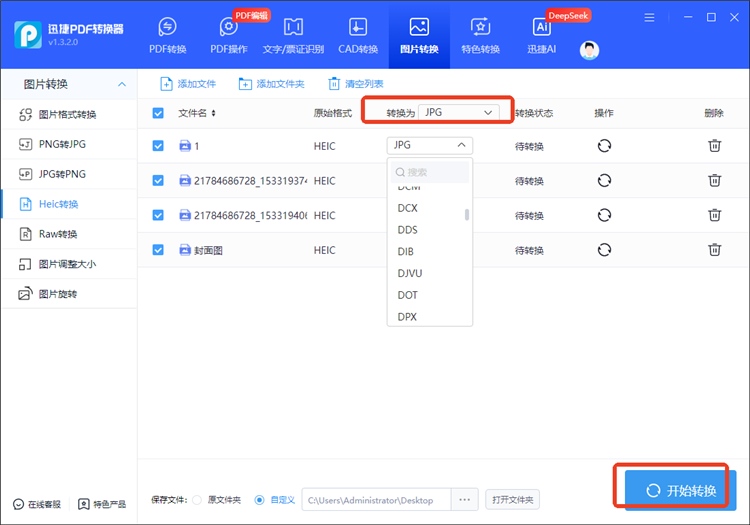
3、默认统一转换为JPG,除此之外还有多种可选,这里无需调整,按下“开始转换”等完成即可。
方法二、使用图片编辑助手
一款综合型的作图与修图软件,除综合编辑、抠图拼图、照片修复等高频使用功能外还具备批处理能力,轻松应对平面设计、电子商务、新媒体运营等场景需求。
具体转换步骤:
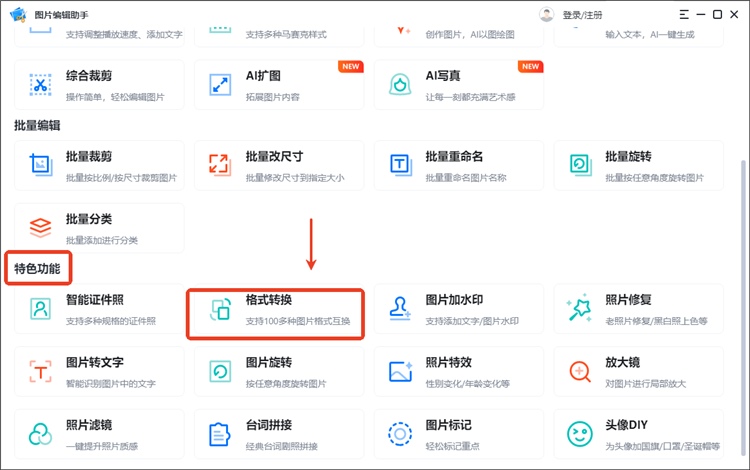
1、打开后在“特色功能”版块选中这里要用到的【格式转换】。
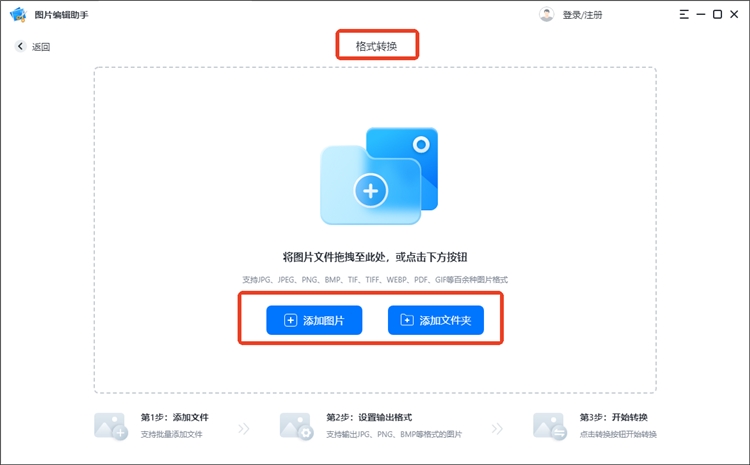
2、进行单或多张图片添加,除heic外还支持jpg、png等多种格式。
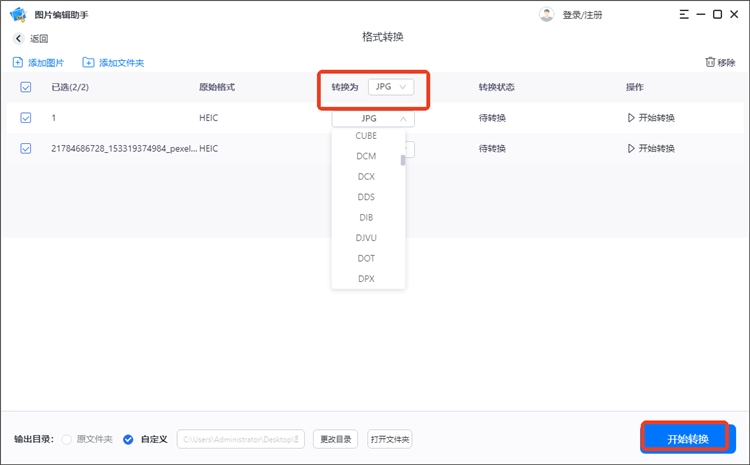
3、将转换格式选定为JPG后点击右下角的“开始转换”,完成后查看结果。
方法三、使用迅捷图片转换器在线网站
一个主打图片格式转换处理的在线平台,无需繁琐的注册登录流程就能直接用,能轻松实现JPG、PNG、BMP、GIF、WEBP、HEIC、RAW等多格式间的相互转换。
具体转换步骤:
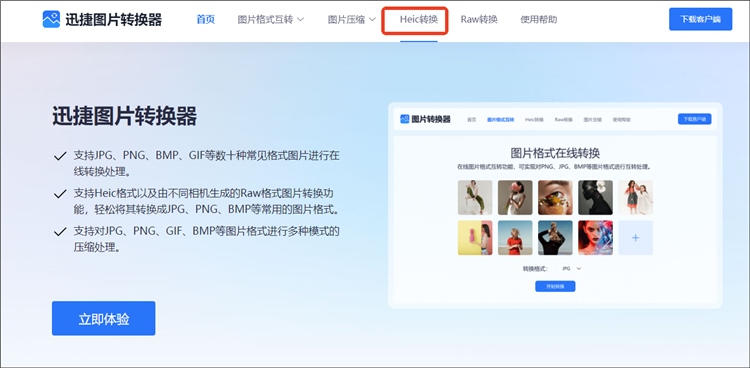
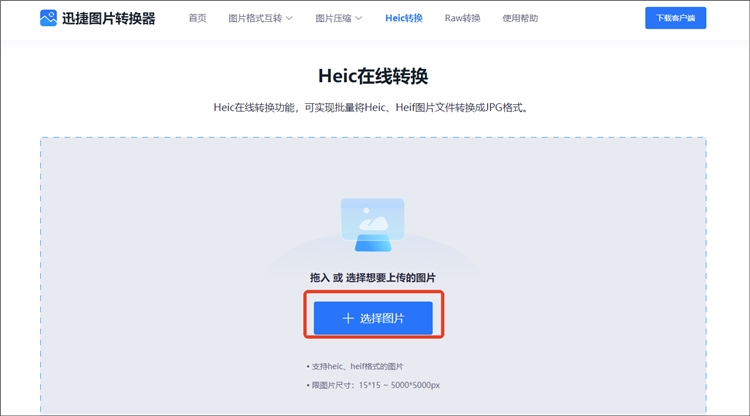
1、在浏览器中搜索打开官网后直接点击界面顶部的“Heic转换”。
2、在跳转到功能界面拖入或上传想要的图片,支持heic和heif格式。
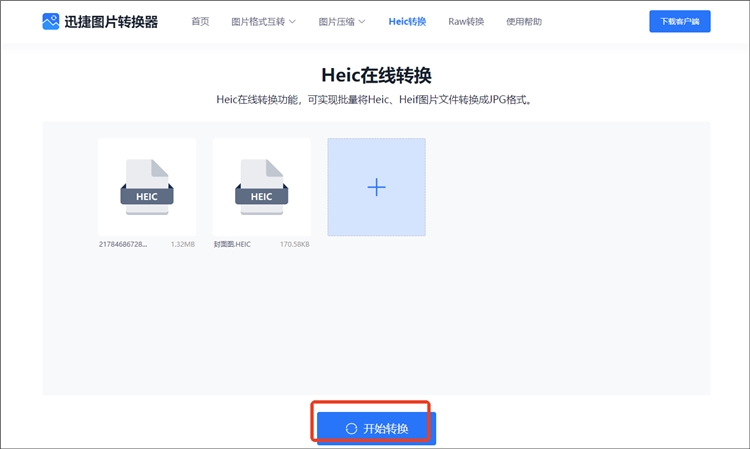
3、会显示每张图片的名称和大小,按下“开始转换”就会自动转换成JPG格式了。
看完上述内容,想必大家对heic转jpg已不再陌生,只要选对软件工具并掌握操作步骤,即使是零基础用户也能快速搞定,节省存储空间的同时还能提升图片的跨平台兼容性。文中介绍的3种方法不妨逐一体验,从中找到更契合自己需求的方案,让图片格式转换变得轻松又便捷。
相关文章
JPG图片怎么转换BMP格式?安利2种常用图片格式转换方法
有时我们在上传某些图片信息时,会对图片的格式有固定的要求。比如说BMP格式的,如果我们没有这类图片,就需要大家学会图片转换的方法了,那么大家知道JPG图片怎么转换BMP格式吗?
如何将PPT转换成长图?PPT转长图教程分享
当我们想要将PPT演示稿的内容以长图的形式发送给他人时,就需要我们学会PPT转长图的操作了。那大家现在知道如何将PPT转换成长图吗?大家不会的话也没关系,可以参考下小编的分享PPT转长图的内容。
照片如何转换成pdf?4种方法轻松搞定转换难题
照片如何转换成pdf?照片作为我们记录生活的重要方式,常常需要以不同的形式进行保存和分享。将照片转换成PDF文件,不仅可以便于整理和管理,还能在保持画质的同时,实现更高效的共享。无论是想要制作电子相册、整理重要文档,还是发送给朋友和家人,掌握几种简单的图片转PDF的方法都是非常实用的。本文将为大家介绍四种轻松搞定转换难题的方法,让你在处理图片时游刃有余。
如何把图片转成PDF格式?电脑转换方法推荐
今天我们要分享的是电脑中两种图片转PDF的两种方法。如今有不少的小伙伴还不知如何把图片转成PDF格式,下面小编为大家分享些相关的内容看看。
PPT怎么转JPG长图?这款工具可以自定义转换
上学期间,总会遇到1、2门需要记忆的课程,随课程一起发送的PPT文件,也会被反复浏览。但PPT文件打开有些不便。PPT怎么转JPG长图,从而更加便利地用于记诵呢?别着急,本篇就来分享一个好用的工具,支持PPT转换长图,一起来看看吧。

 ”
” ”在浏览器中打开。


