
如何轻松实现pdf转cad?3种方法,简化设计流程!
在日常设计工作场景中,无论是个人设计师打磨灵感草图还是企业团队推进项目图纸流转,PDF转CAD都是高频需求,毕竟转换后才能方便开展后续的编辑修改工作,转换过程的顺畅度也会切实影响工作进度,因此选对转换工具很重要。下面我来分享3个亲测好用款,助你轻松搞定文档格式转换难题。

方法一:迅捷PDF转换器
一款实用性很强的PDF格式转换软件,支持PDF与Word、Excel、PPT、cad等多种格式进行批量互转,且转换后会尽可能保持原有的样式排版,减少后续手动调整的工作量。
具体转换步骤:
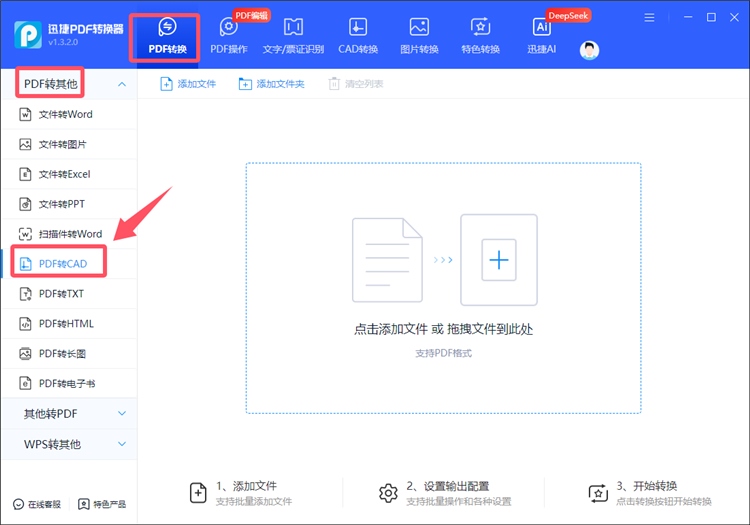
1、点击进入“PDF转换”界面,并在左侧的“PDF转其他”类别下选中【PDF转CAD】功能。
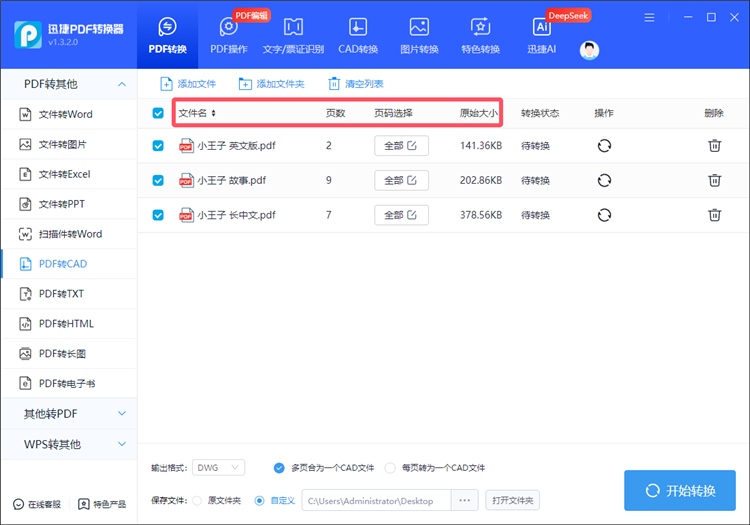
2、按需添加单个或多个PDF文件,会一并展示其名称、格式、页数和原始大小信息。
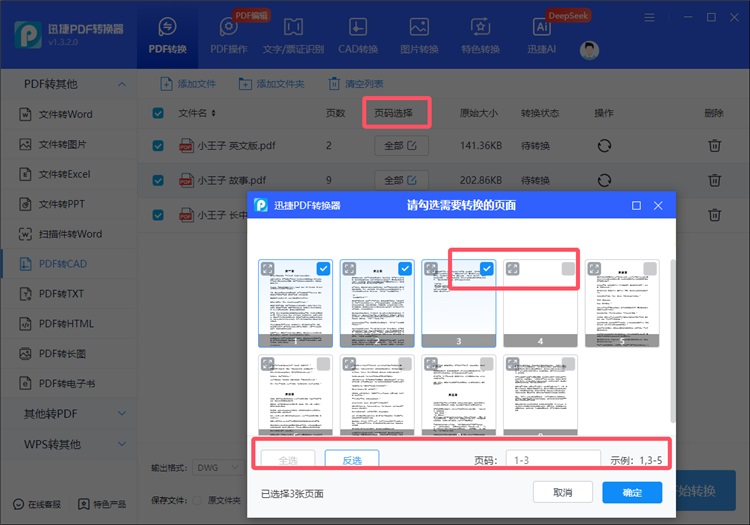
3、除默认选择的全部页码外还支持自由勾选需转换的页面,确定后会返回到主操作界面。
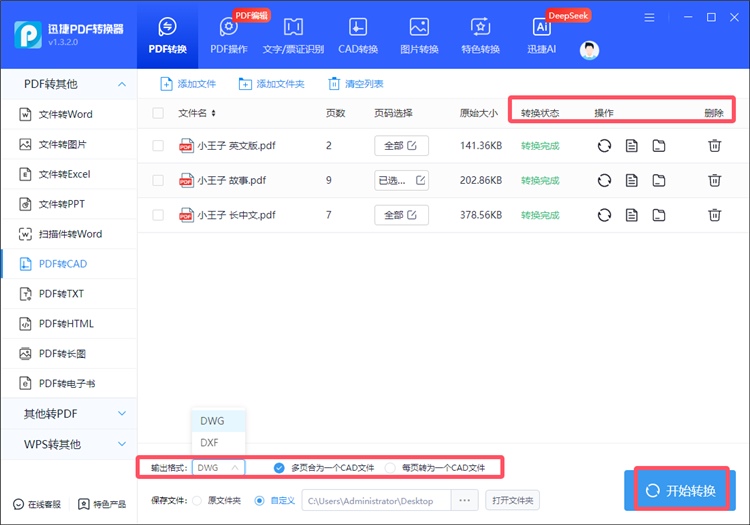
4、设置输出格式,有分两种,再选择是将多页还是每页转为一个CAD文件,等转换完成后查看结果。
方法二:迅捷CAD转换器
集CAD版本转换、CAD转PDF、DWG/DXF互转等6大功能于一身的CAD处理软件,界面干净清爽,操作直观易懂,且支持批量操作,还会全方位保障数据隐私安全。
具体转换步骤:
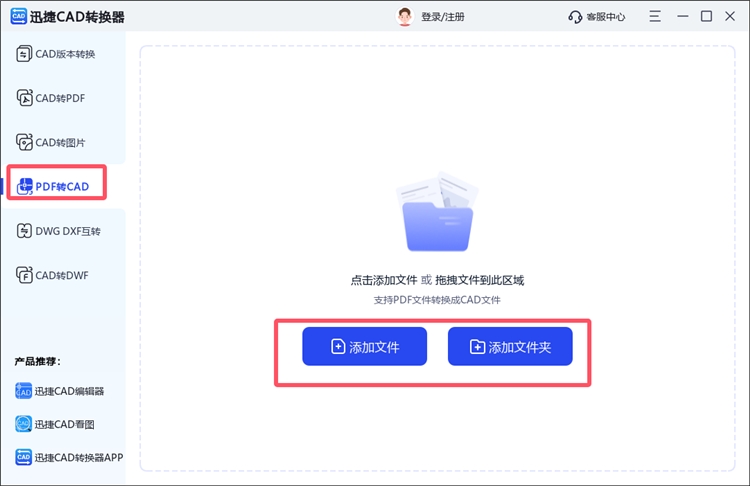
1、打开后直接点击首页上的【PDF转CAD】并添加目标文件,能一次选多个。
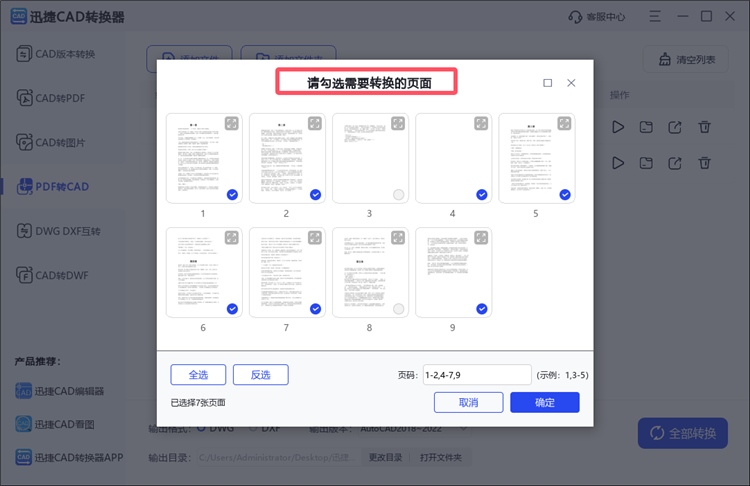
2、支持对全部或特定页面进行转换处理,确定后会同步显示在“页码选择”栏下。
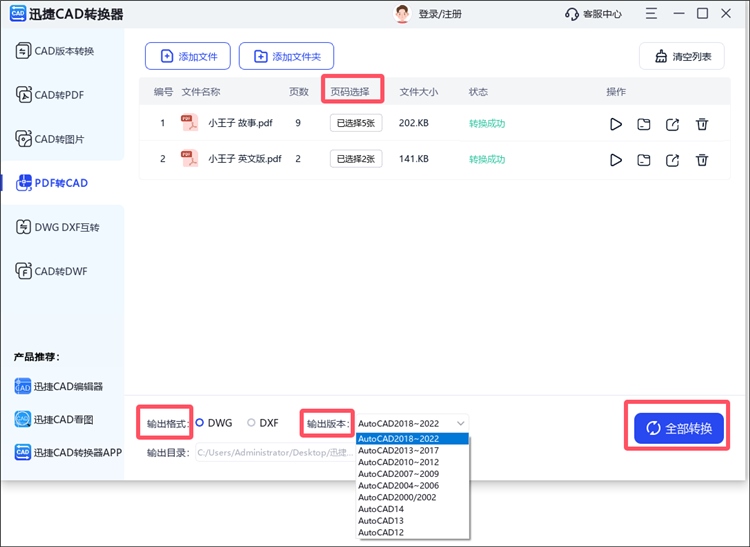
3、按需选择输出格式与输出版本,等转换成功后还支持查看、分享等操作。
方法三:使用迅捷PDF转换器在线网站
一站式在线工具集合站,划分为文档转换、语音识别、论文查重、音视频转换等9大功能模块,且无需繁琐的注册登录流程,真正做到打开即用,让效率触手可及!
具体转换步骤:
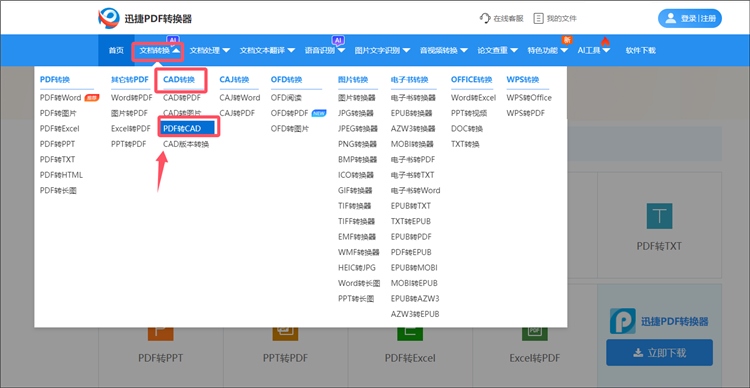
1、在“文档转换”模块找到分布在“CAD转换”栏下的【PDF转CAD】。
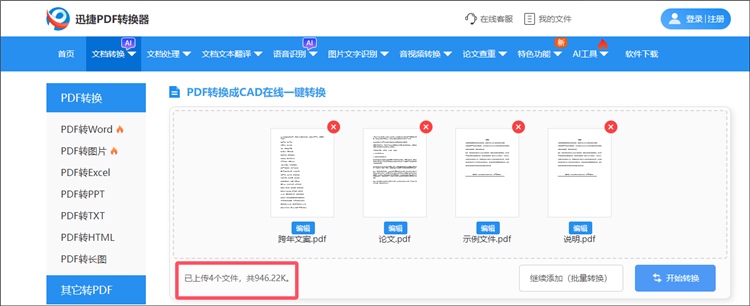
2、上传需转换的PDF文件,能同时选多个,会显示总共的数量和大小。
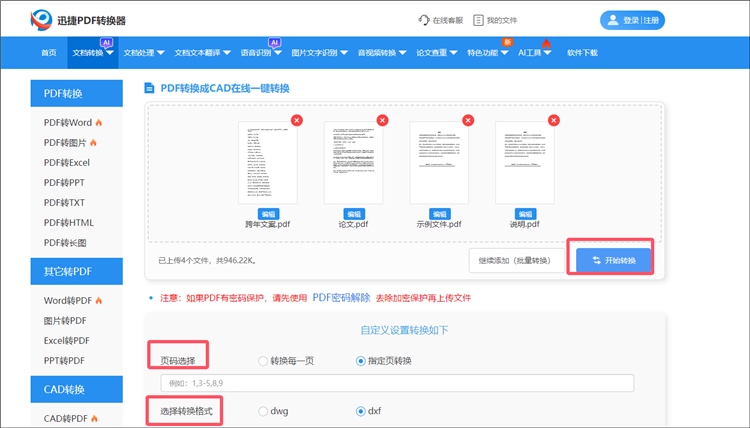
3、自主选择页码和转换格式后按下“开始转换”,稍等片刻便可下载分享。
PDF转CAD是一项颇为实用的操作技能,熟练掌握可显著提升工作效率。文中介绍的3种转换方法各有优势,电脑软件功能完备、稳定可靠,在线工具无需安装、操作便捷,按需选择即可,让文档格式转换工作更加得心应手,轻松应对各种工作场景!
相关文章
图片怎么转换成cad?让设计更高效的3个实用方法
图片怎么转换成cad?在现代设计工作中,CAD软件已成为不可或缺的工具,而将图片快速转换成CAD格式则是提升工作效率的关键步骤之一。无论是将手绘草图转化为数字文件,还是将现有的平面设计以矢量形式重新呈现,掌握图片如何转换成CAD的方法都能为设计师节省宝贵的时间和精力。接下来,我们将介绍3个实用的方法,帮助你轻松完成这一过程,让设计工作更高效、更专业。
cad高版本转低版本怎么转?cad版本转换方法介绍
cad高版本转低版本怎么转?在CAD设计领域,版本转换是一个常见的需求。无论是由于软件更新迭代,还是由于工作环境的特殊要求,我们都有可能需要将CAD文件从高版本转换为低版本。这种情况可能会给我们带来一定的困扰,但是只要掌握了正确的转换方法,就能够轻松应对。接下来,我们将介绍几种将CAD高版本转换为低版本的方法,希望能够帮助大家解决CAD版本转换的问题。
3个dxf转pdf的方法,让你的工作更轻松
在日常工作中,工程师、设计师以及相关领域的专业人士常常需要将DXF文件转换为PDF格式。无论是为了方便文件的分享与查看,还是为了满足项目汇报、存档等需求,掌握方便快捷的dxf转pdf方法都显得尤为重要。本文将详细介绍三种实用的CAD转PDF方法,帮助你轻松应对文件转换的挑战。
PDF如何转换成CAD图纸?常用CAD转换方法分享
学会PDF转CAD操作,可以帮助我们修改CAD中的内容。那么大家知道PDF如何转换成CAD图纸吗?不知道也没关系,下面小编给大家分享常用的CAD转换方法看看。
cad输出pdf怎么变成彩色的?三种调整方法介绍
cad输出pdf怎么变成彩色的?在工程设计、建筑绘图等诸多领域,CAD软件是不可或缺的工具,而将CAD文件转换为PDF格式以便于分享与打印,是工作中常见的需求。然而,有时在转换过程中会出现颜色丢失或偏差的情况,导致原本彩色的CAD图在PDF中显示为黑白或颜色不准确。本文将详细介绍三种将CAD输出为彩色PDF的方法,帮助大家解决这一问题,确保CAD转PDF后的色彩呈现符合预期。

 ”
” ”在浏览器中打开。


