
怎么在PDF文件上添加签名?手把手教学
PDF签名,是对PDF文件进行电子签署的一种方式,通常借助数字证书技术将签名者的身份信息与文件内容绑定,用于验证文件的真实性与完整性,主要包含数字签名创建和验证两个流程,在合同签署、资料归档等场景中被广泛使用。下面介绍3种PDF签名方法,希望能有所帮助!
一、PDF签名的标准步骤
准备阶段:确保PDF文件完整,数字证书已正确安装;检查权限设置,确认允许添加签名;验证系统环境是否满足签名要求。该阶段直接影响后续操作的成功率。
执行阶段:打开文件找到想要签名的位置,选择相应证书进行配置,输入签署时间、签署原因等必要信息,系统会生成包含签署者身份信息和时间戳的签名字段。
验证阶段:借助PDF阅读器来查看签名状态,确保签名有效且文件未发生改动。如果验证失败,需检查证书是否过期、文件是否被修改或者签名算法是否兼容。
二、PDF签名的实用方法
(一)迅捷PDF转换器
一款主打PDF与其他格式互转的软件,此外还配备了阅读、编辑、拆分、压缩、翻译、加密等多个实用功能。界面友好,操作直观,即便是初次接触也能上手掌握!
具体操作步骤:
1.打开后点击进入到“PDF操作”界面并选中【PDF编辑】功能。
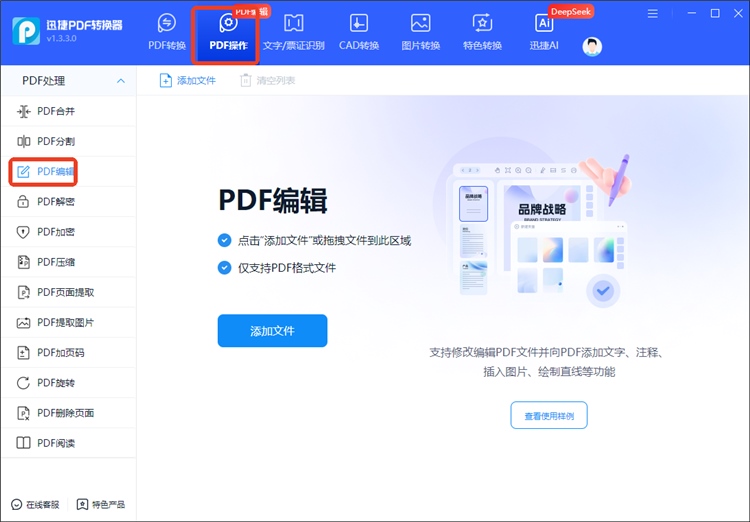
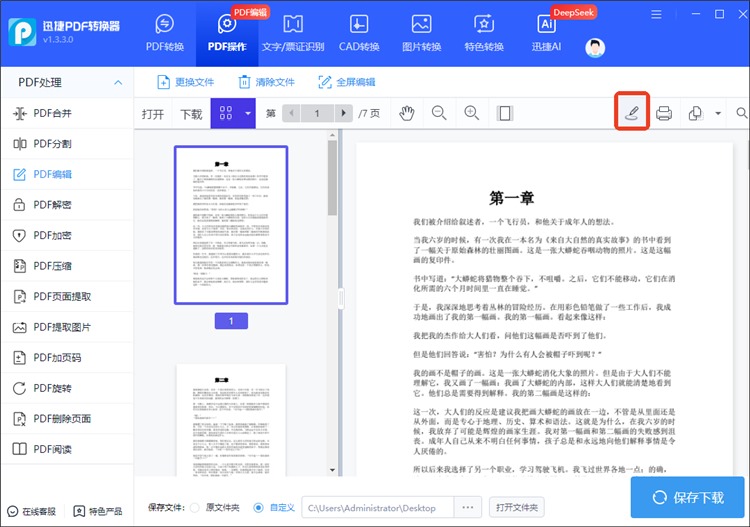
2.直接点击“添加文件”或通过拖拽上传单个PDF,接着点击右上角的“批注”图标。
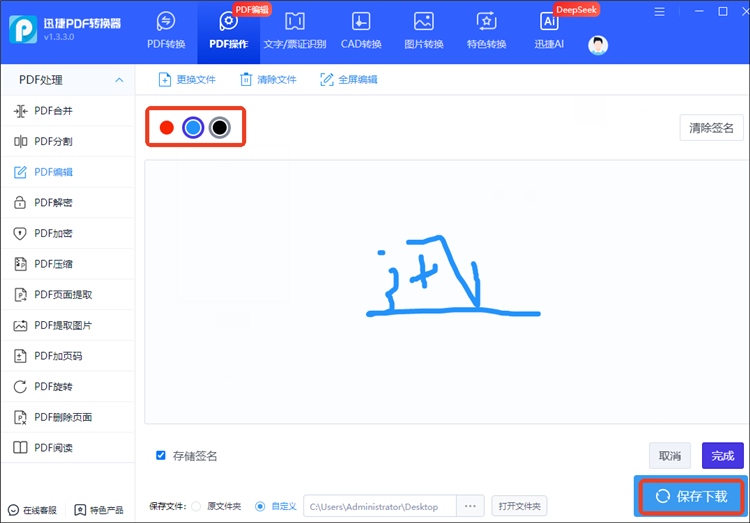
3.选中“签名”并手动书写,完成后会直接添加到文件中,再点击“保存下载”便可导出使用了。
(二)迅捷PDF编辑器
一款专业且易用的PDF文档编辑软件,不仅能做到编辑后依旧保留原排版样式,还可进行分割、批注、解密、加水印等操作,帮助制作出符合需求的PDF文件。
具体操作步骤:
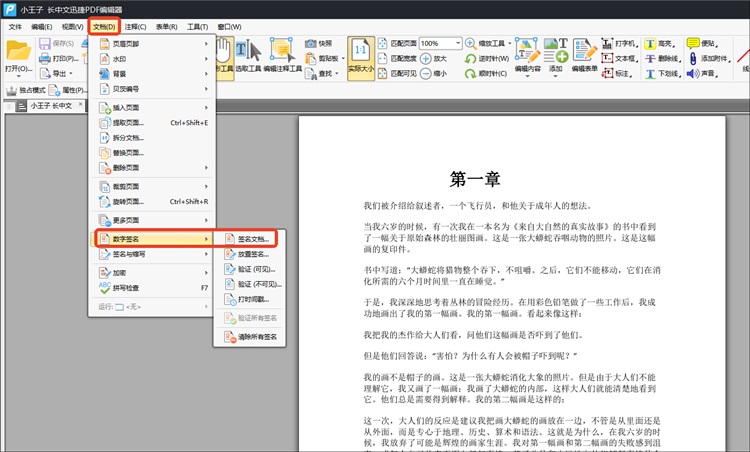
1.按需导入单或多个文件后依次点击文档—数字签名—签名文档。
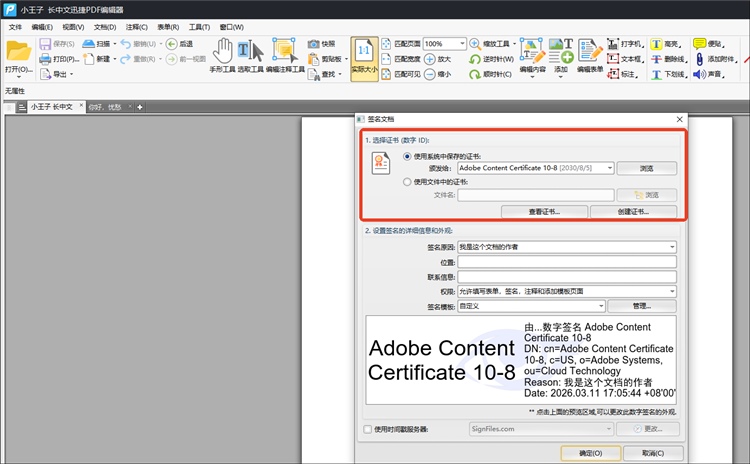
2.在想要添加签名的位置按下鼠标左键便会自动弹出“签名文档”窗口,再进行证书选择。
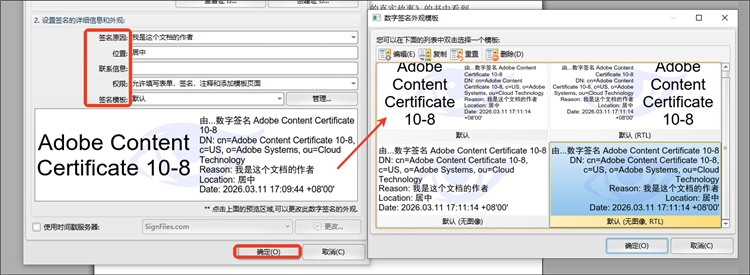
3.自主设置签名原因、位置、权限等参数,点击下方的预览区域还可更改此签名的外观,满意后按下“确定”。
(三)迅捷PDF转换器在线网站
一个便捷的PDF在线处理平台,可应对多场景需求,包括但不限于阅读、转换、合并、分割、翻译、压缩、加密、解密等,且无需注册登录,做到即开即用。
具体操作步骤:
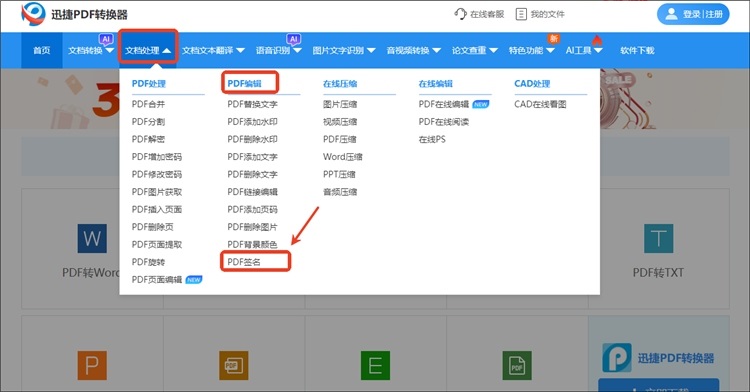
1.打开后在“文档处理”模块找到并点击“PDF编辑”栏下的【PDF签名】。
2.直接导入待处理的单个PDF文件,随后点击新界面右上角的签名图标。
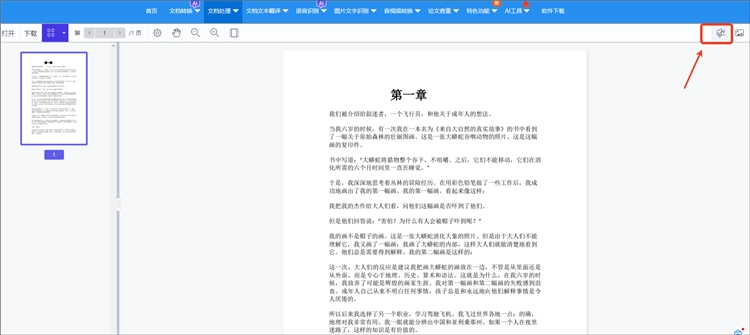
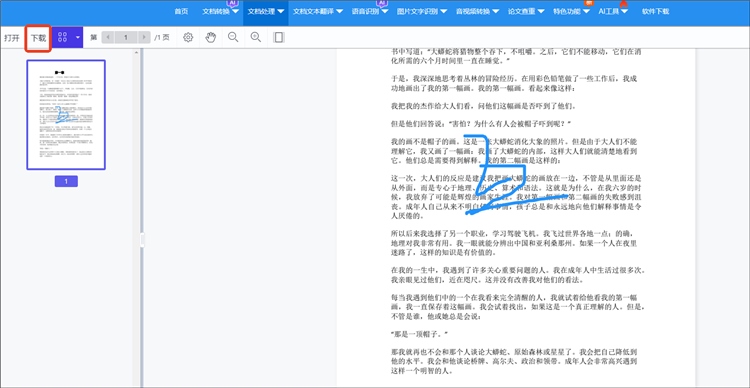
3.完成签名后还可调整其颜色,且会自动添加到文件中,然后下载使用。
以上就是关于“怎么在PDF文件上添加签名”的全部内容分享了,有需要的朋友们可以根据自身情况来选择合适的方法来进行操作,希望能帮助大家顺利完成文档签署工作!
相关文章
pdf怎么电子签名?教你四个快速完成电子签名的技巧
pdf怎么电子签名?在当今数字化快速发展的时代,电子签名成为了签署文件、合同以及其他文书的便捷方法。尤其在PDF文件日益普及的背景下,PDF签名的需求也随之上升。通过电子签名,不仅能够节省纸张,提升工作效率,还能提高文档的安全性。今天,我们就来探讨如何在PDF上快速完成电子签名,并详细介绍四种实用的技巧,让你的办公更加便捷。
编辑pdf的软件有哪些?分享三款简单好用的
编辑pdf的软件有哪些?在当今数字化时代,PDF作为一种通用的文档格式,被广泛应用于商务、教育及个人使用中。然而,在实际使用中,用户常常会遇到需要编辑PDF文件的情况,如修改文字、插入图片、调整排版等,因此,掌握一些实用的PDF编辑软件显得尤为重要。本文将详细介绍三款简单好用的PDF编辑软件,帮助大家轻松应对PDF编辑任务。
如何在pdf文件上编辑文字?分享三款编辑工具
如何在pdf文件上编辑文字?因良好的排版和跨平台的兼容性,PDF文件逐渐成为一种被广泛使用的文档格式。然而,PDF文件的静态特性也使得其编辑变得相对复杂。本文将探讨如何在PDF文件上编辑文字,并分享三款编辑工具。通过这些工具,用户不仅可以轻松地完成PDF替换文字,还能够进行其他各种编辑操作。
pdf编辑文字怎么弄?三种编辑方式任你选择
pdf编辑文字怎么弄?在当今数字化时代,PDF成为了文件共享和存储的重要格式之一。然而,有时我们需要在PDF中编辑文字,比如修改错别字、更新信息或调整格式。对于不熟悉PDF编辑的小伙伴们来说,如何高效地编辑PDF中的文字会是一大难题,本文将介绍三种PDF编辑的方法,帮助大家全面了解并选择适合自己的编辑方式。
PDF文件可以编辑吗?分享3种pdf编辑的方法
PDF文件可以编辑吗?如今,PDF文件已成为一种常见的文档格式,广泛应用于商务、教育和日常生活中。然而,由于其固有的特性,PDF文件的编辑往往让人感到困扰。许多用户希望在无需转换格式的情况下,对PDF文档进行修改、注释或填充表单。本文将分享三种PDF编辑方法,帮助大家了解PDF编辑的多种可能性。

 ”
” ”在浏览器中打开。


