
如何做到PDF转图片不模糊?送上简单实用的3个方法
PDF转图片看似简单,但在实际操作中,不少人都会遇到转换后图片模糊的问题,这往往与多个因素密切相关。想要实现PDF转图片不模糊?核心在于3点:重视原始文件质量、挑选适配转换工具、设置匹配输出参数。如此一来,转换后的图片清晰度就无需担心了,助力更好地满足多场景使用需求。
一、PDF转图片如何保持清晰
✅ 转换分辨率设置:分辨率会影响图片的呈现效果,数值过低易致使细节缺失,建议优先使用300dpi以上的源文件,这样导出的图片质感更佳。
✅ 转换工具选择:专业工具能提供更精细的参数设置,慎用默认低精度或强制压缩的简易工具,从处理源头减少画质损耗,输出效果更稳定。
✅ 输出格式考量:按用途选格式。同等条件下,PNG色彩还原自然,适合屏幕展示;TIFF 保真度高,契合印刷需求;JPG体积适中,便于网络传输。
✅ 参数配置优化:转换时记得关闭自动缩放功能,保持文件原比例,避免拉伸变形。多页文档应逐页转换,避免资源分配不均,让每页输出都稳定。
二、亲测有效的PDF转图片方法
(一)迅捷PDF转换器
一款专业且易用的PDF处理软件,划分为7大模块,涵盖PDF转Word、图片转PDF、PDF合并分割、CAD版本转换、音视频压缩等功能,满足日常多样化需求。
具体转换步骤:
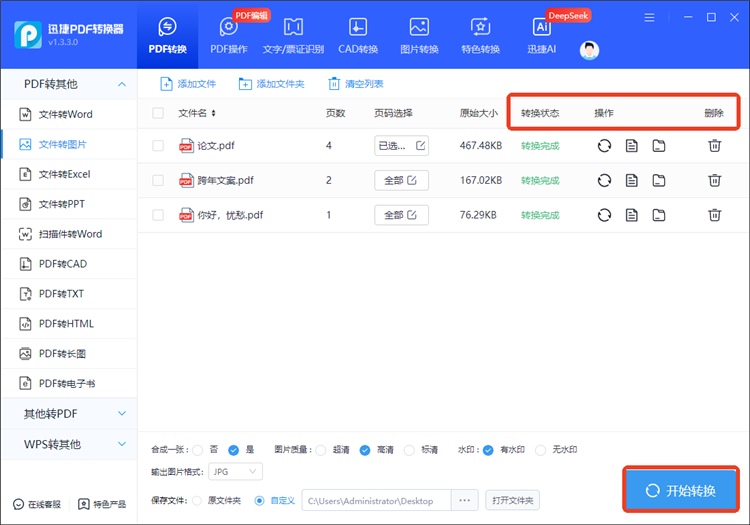
1.打开后点击界面顶部的“PDF转换”,接着选中“PDF转其他”类别里的【文件转图片】。
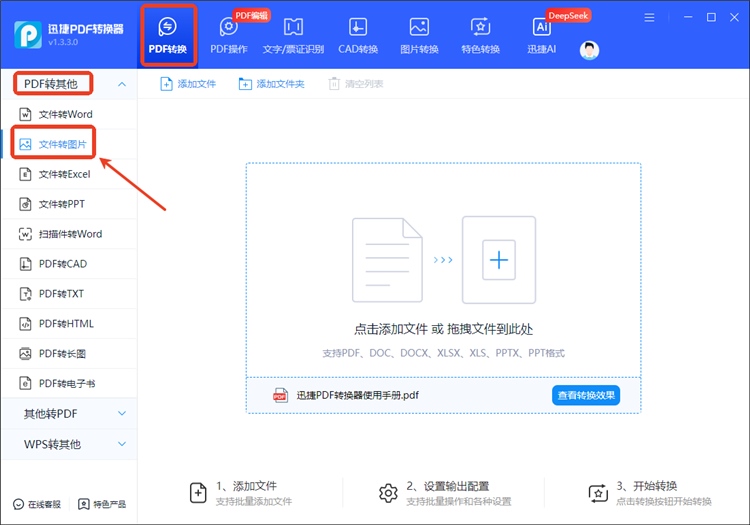
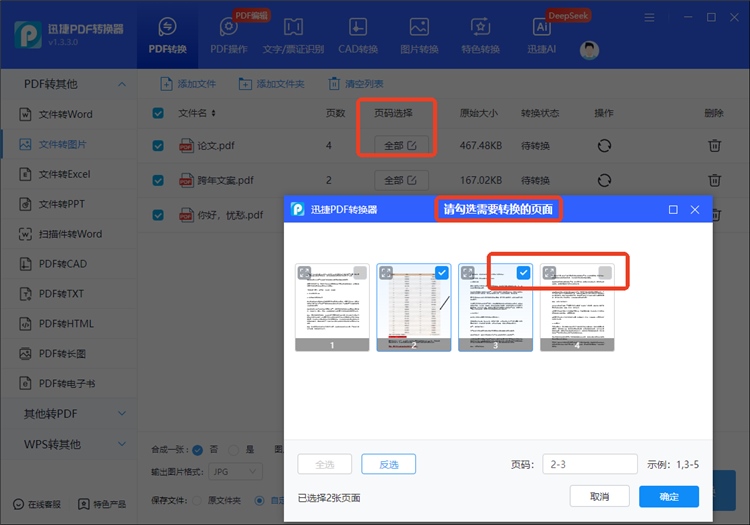
2.进行目标文件添加,支持批量操作,默认转换每个文件的全部页码,也可自行挑选需转换页面。
3.输出图片格式有提供两种:PNG和JPG,图片质量细分3种,还能将转换结果合成一张以及无水印导出。
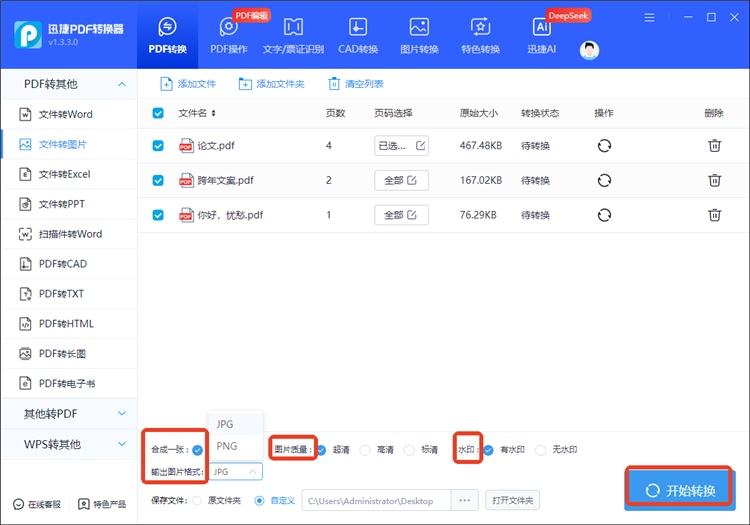
4.设置好后点击“开始转换”按钮,稍作等待便可完成,还能进行查看、删除等后续操作。
(二)图片编辑助手
一款综合型的图片处理软件,能轻松应对多种作图与修图问题,并且配备了裁剪、分类、改尺寸、重命名等批量编辑功能,帮助简化操作流程,助力效率提升。
具体转换步骤:
1.打开后选中位于“特色功能”版块里的【格式转换】并按需添加图片文件。
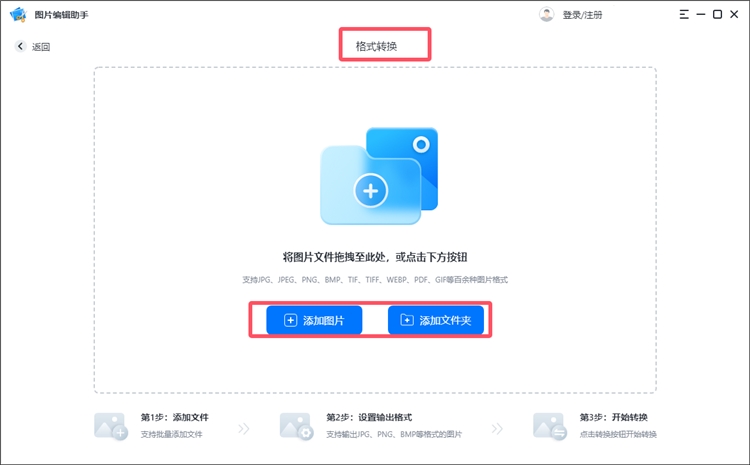
2.能同时选多张,会一并展示其名称和原始格式,默认全部转换为JPG格式。
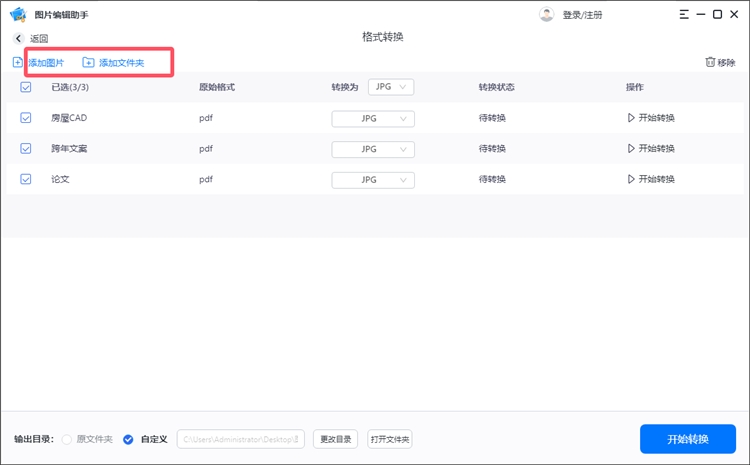
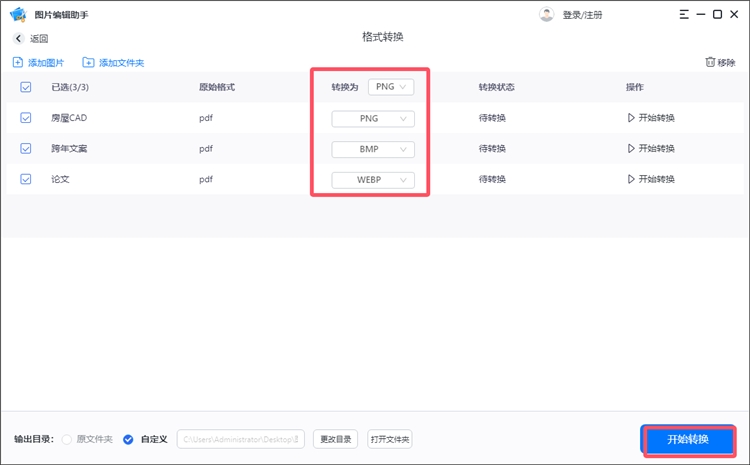
3.在“转换为”下拉列表里选择期望的图片格式,再点击“开始转换”等处理完成。
(三)全能PDF转换助手在线网站
一个专注于处理PDF文件的在线平台,集成了转换、合并、分割、编辑、解密、压缩、翻译等众多工具,且无需注册登录就能用,适配个人与企业的使用场景。
具体转换步骤:
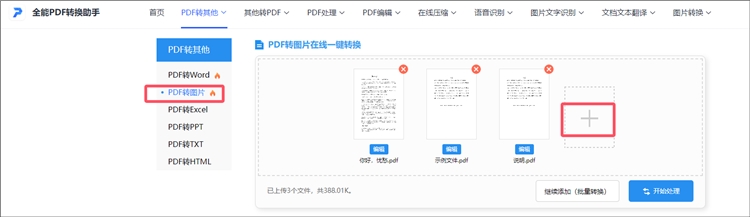
1.找到并点击进入“PDF转图片”功能页,接着上传文件,支持一次选择多个。
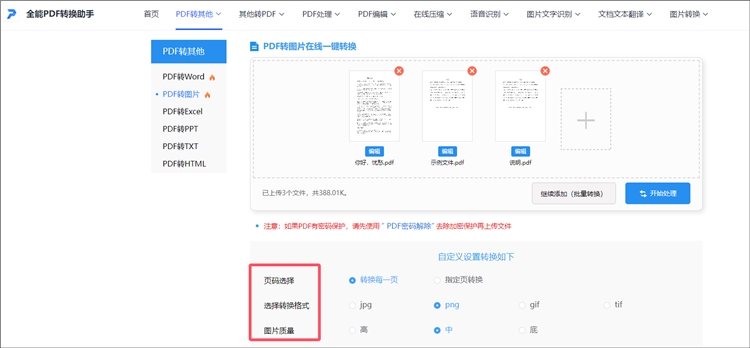
2.自定义设置页码、转换格式和图片质量,然后按下“开始处理”等操作完成。
想要实现PDF转图片不模糊,选对方法远比盲目尝试更重要。文中分享的技巧与方法均经过实际操作验证,可在提升效率的同时保障画面的清晰度。希望能切实解决大家的困扰,帮助轻松应对各类PDF转图片场景,让办公与学习更加得心应手。
相关文章
excel转pdf怎么保存为高清图?4个技巧简单易懂
很多时候,你是不是也遇到过这样的情况:excel里的报表做得漂漂亮亮,转成pdf后却发现线条发虚、数字模糊...连插入的图片都失去了原本的清晰度?别再对着模糊的pdf 发愁啦,今天分享4个超易懂的小方法,让你轻松把excel转pdf怎么保存为高清图问题搞清楚,且细节清清楚楚不打折哦。
怎么扫描图片变成pdf?4种转换方式详细教程
将图片转换为PDF格式在现代工作和学习中变得越来越常见,无论是整理扫描文件、归档重要图片资料,还是方便传输和共享,PDF格式都具有不可替代的优势。它能保证文件在不同设备和操作系统上的兼容性和一致性,避免格式错乱的问题。那么,怎么扫描图片变成pdf?本文将详细介绍四种图片转PDF方法,希望能帮助大家找到适合自己的转换方式。
pdf怎么转换成excel?这3个方法简单易上手
PDF和Excel是两大常用文件格式,且各有特点:PDF能很好地维持原有排版,利于跨平台共享;Excel可轻松实现动态计算,便于灵活编辑。当需要将PDF里的表格数据导入Excel做二次分析,转换效果会对后续工作产生影响。接下来分享3个实用方法,让你无需手动输入便可完成数据转换。
pdf怎么转换jpg格式图片怎么弄?四个方法轻松转换
pdf怎么转换jpg格式图片怎么弄?在日常工作和学习中,PDF格式以其稳定的排版和跨平台兼容性而广泛应用。然而,有时我们需要将PDF文档中的内容或页面提取出来,转换成图片格式,尤其是JPG格式。将PDF转换为JPG并非一件复杂的事情,有许多工具和方法都可以实现PDF转图片的目标,让我们一起来看看吧!
ppt怎么转为pdf?4个快速转换方法
ppt怎么转为pdf?在日常工作和学习中,PPT转PDF的需求十分常见。PPT作为一种常用的演示工具,被广泛应用于商务汇报、学术交流等场合。将PPT文件转换为PDF格式不仅能使文档更加稳定、易于分享,还能有效保护内容不被随意修改。本文将详细介绍四种快速且实用的转换方法,帮助你轻松完成PPT转PDF。无论你是技术小白还是办公达人,都能找到适合自己的方式。

 ”
” ”在浏览器中打开。


