
pdf拆分还不会?3大妙招,提效必备!
在日常工作学习中,内容繁杂、章节冗长、体积较大的PDF文件处理起来会颇为棘手,将其拆分成多个小文件,不仅会提升查找效率,让管理更有序,还便于多人协作和局部更新。那你是否好奇有哪些值得一试的PDF分割方法呢?下面我分享3种,有需要的友友们千万别错过~
方法一、迅捷PDF转换器
集PDF转换、PDF操作、文字/票证识别、CAD转换、图片转换等7大功能模块于一体的PDF处理软件,且具备批处理能力,助力简化操作流程,立享品质办公。
具体拆分步骤:
1.点击进入“PDF操作”界面后找到位于左侧菜单栏中的【PDF分割】。
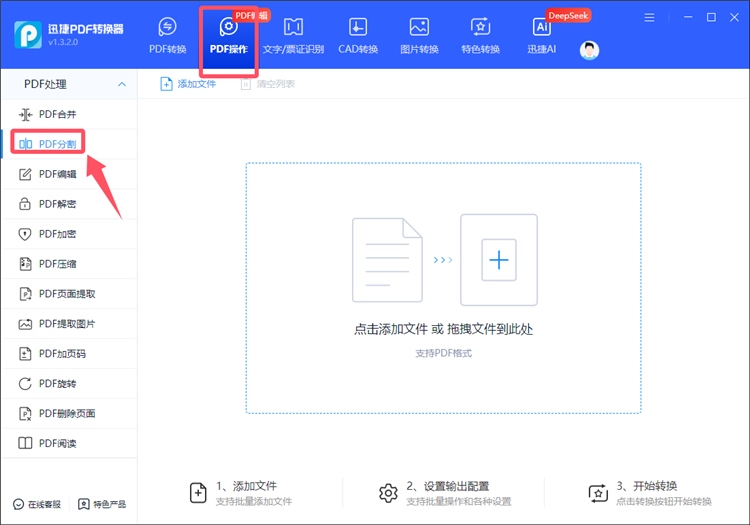
2.选择单个目标文件添加,会将包含的所有页面平铺展示出来,且默认全选。
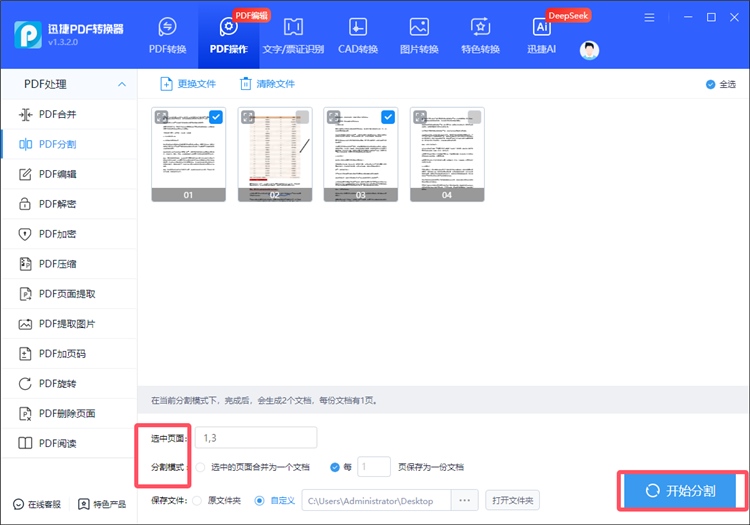
3.按需勾选拆分页面并设置分割模式,按下“开始分割”等完成后查看结果。

方法二、全能PDF转换助手在线网站
一个功能多样且简单易用的PDF处理网站,不仅支持PDF与Word、图片等常用格式进行相互转换,图片压缩、语音转文字、文档文本翻译等操作也不在话下。
具体拆分步骤:
1.在界面上方的“PDF处理”下拉列表中点击所需的【PDF分割】工具。

2.上传单或多个目标文件,再根据自身的需求偏好选择要分割的页面。
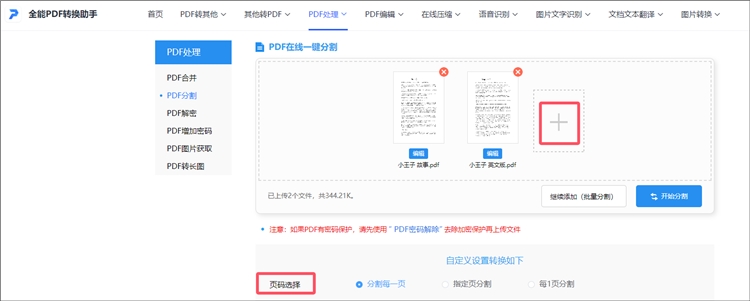
3.确认无误后按下“开始分割”,等完成还支持预览和下载到手机/电脑。

方法三、AIPDF助手在线网站
一个懒人必备的在线PDF处理平台,除预设的转换、压缩、合并、加密等多个基础功能外还能通过聊天对话来简化操作流程,且有提供3次的试用体验次数。
具体拆分步骤:
1.直接在首页的对话框中输入相应的指令文字,越详细越好。

2.上传文件,会显示格式、大小等信息,再点击右侧的箭头图标。
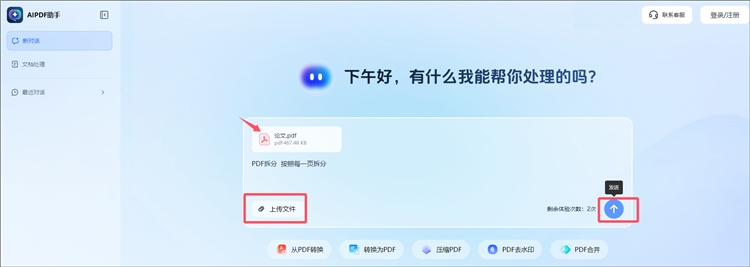
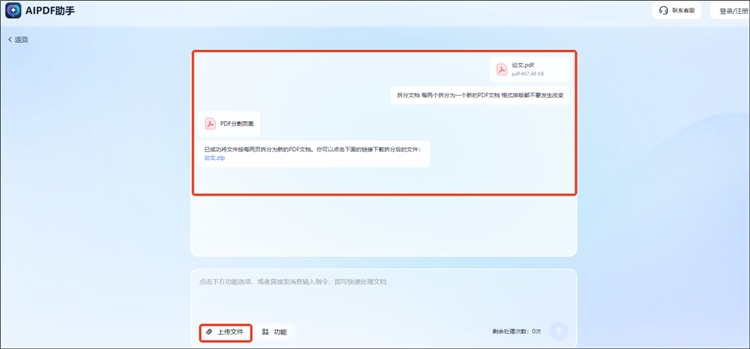
3.会准确理解并执行,等完成点击给出的链接就能下载导出结果了。
经过前面的细致讲解,相信大家对PDF拆分这一操作已有了更为透彻且清晰的认知。虽看似普通,实则在工作与学习场景中有着不容小觑的价值,不仅能帮助节省时间,提升效率,还能让我们在处理PDF文件时更加得心应手。文中分享的3个方法不妨上手体验看看,一定会有所收获的!
相关文章
pdf文件合并到一个文件,三种方法告别繁琐
在日常工作和学习中,我们经常会遇到需要将pdf文件合并到一个文件的情况。无论是整理报告、汇总资料,还是提交作业,将PDF文件合并成一个整体都能大大提高效率,方便管理。然而,面对众多的PDF处理工具,选择哪种方法才能告别繁琐,轻松完成合并任务呢?本文将为小伙伴们介绍三种常用的PDF文件合并方法,助你轻松应对各种PDF合并需求。
pdf文档旋转一部分怎么旋转?试试这3种方法
pdf文档旋转一部分怎么旋转?在处理PDF文件时,我们常常会遇到文档页面方向不一致的问题,比如部分页面是横向的,而其他页面是纵向的。这不仅会影响阅读体验,还可能在打印时出现问题。有许多方法能够旋转PDF文档中的部分页面,本文就来分享三种方法,让你能够更加轻松地完成PDF旋转。
分享三个PDF自动总结工具,帮你解决文档阅读痛点
面对几十页甚至上百页的PDF文档,逐字逐句阅读太耗时,想快速抓住核心内容却总找不到重点——这是很多人看报告、论文、合同时常遇的痛点。今天分享三个实用的PDF自动总结工具,能自动提取文档关键信息,生成简洁总结。
怎么从pdf中提取图片?快速实现的4个技巧
怎么从pdf中提取图片?我们常常会遇到需要从PDF文档中提取图片的情况,无论是制作演示文稿、编辑报告,还是进行学术研究,都可能需要将PDF中的图片单独保存下来。但PDF格式本身的特殊性使得直接复制图片并不总是可行。本文将详细介绍四种快速实现PDF图片获取的技巧,希望能够帮助到你。
pdf怎么全部一起旋转?多种方法汇总
pdf怎么全部一起旋转?在日常工作和学习中,我们会遇到PDF页面方向不正确的问题,比如扫描件倒置、某些图表横向显示等,这不仅会影响阅读体验,还可能在打印时出现问题。如果PDF文件页面较多,一页一页手动旋转又很是耗时耗力。下面,本文将为大家简单介绍多种PDF旋转方法,让你轻松应对各种状况。

 ”
” ”在浏览器中打开。


