
如何为pdf文件解密?3个亲测有效的方法请查收!
PDF文件解密,简单来说,就是在拥有合法理由和相应权限的前提下通过特定技术手段移除文件的密码保护,打破编辑、复制、打印等使用限制,让原本加密保护的文件转变为可自由操作的开放状态。实际操作起来也不难,下面我分享3个PDF解密方法,有需要的赶紧学起来!
方法一、使用迅捷PDF转换器
一款多功能的文档处理软件,除支持PDF与Word、PPT等多格式互转外还能轻松应对Word压缩、视频翻译、图片转文字、CAD版本转换等需求,助力工作效率提升。
具体操作步骤:
1.点击界面顶部的“PDF操作”后选中左侧菜单栏中的【PDF解密】功能。

2.按需添加目标文件,能同时选择多个,且会自动过滤掉未加密的文件。
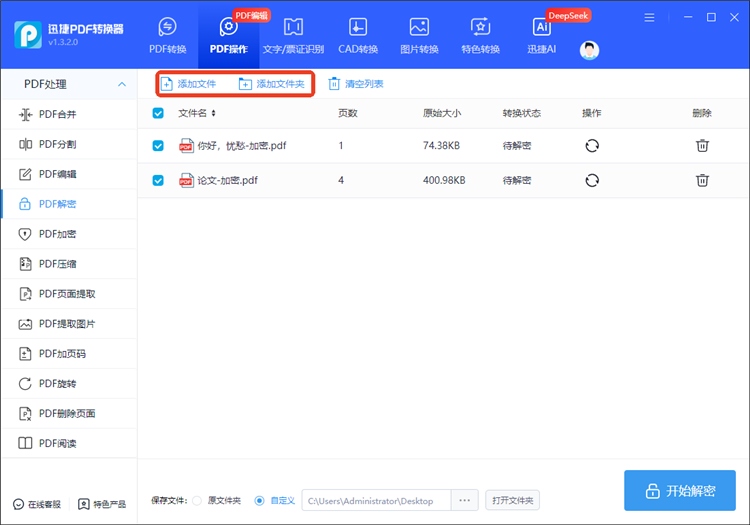
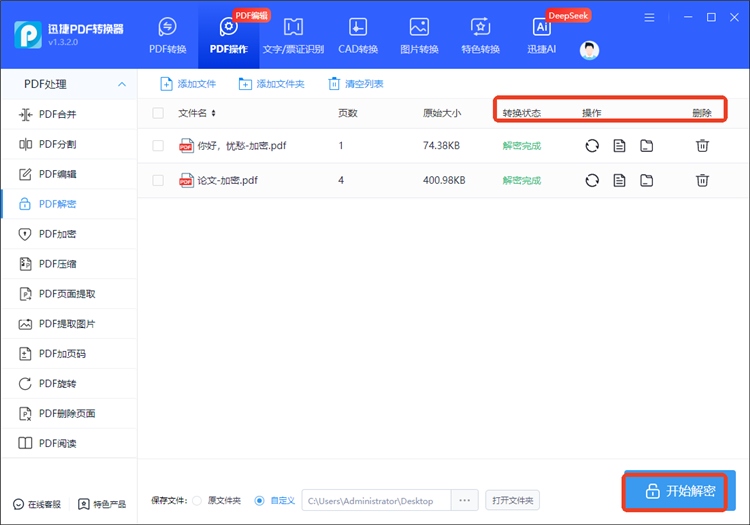
3.点击界面底部的“开始解密”按钮,待显示“解密完成”后打开查看结果。
方法二、使用迅捷PDF转换器在线网站
集文档转换、文档处理、论文查重、音视频转换、图片文字识别等9大功能模块于一体的在线平台,且无需繁琐的注册登录流程,轻松应对日常多样化使用场景。
具体操作步骤:
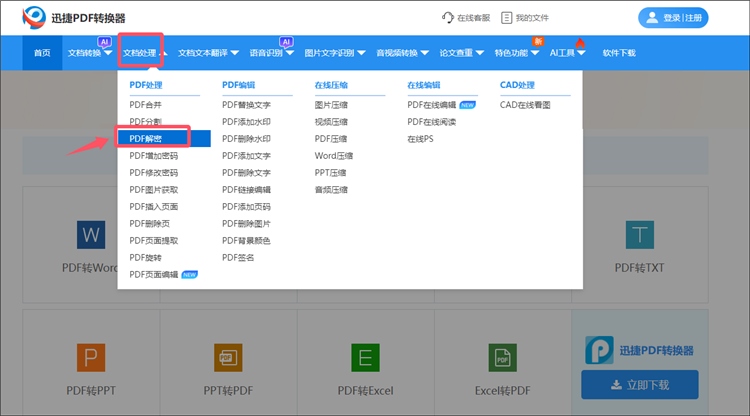
1.在界面顶部的“文档处理”栏下找到并点击进入【PDF解密】功能界面。
2.上传需要解密的PDF文件,支持批量操作,会显示文件的总数量及总大小。
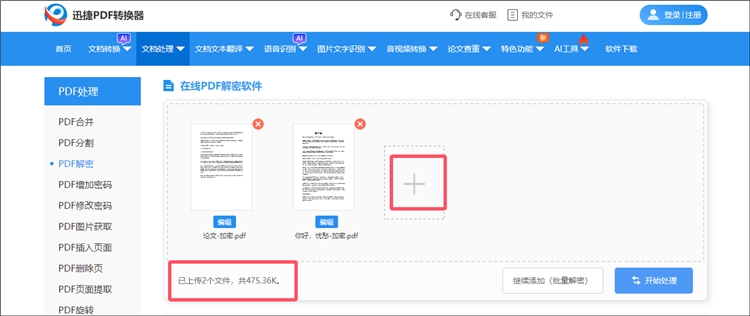
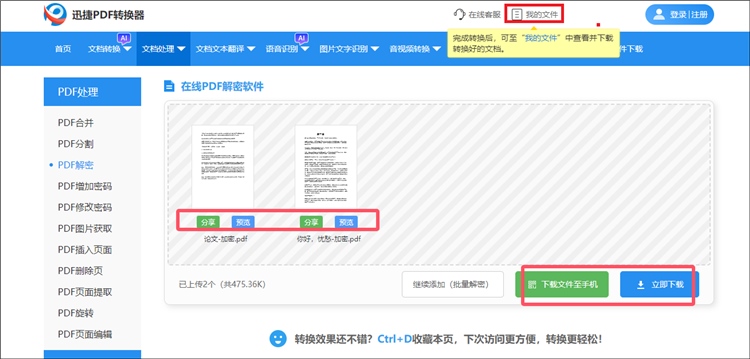
3.按下“开始处理”后稍等片刻便能完成,还支持预览、下载和分享操作。
方法三、全能PDF转换助手
提供一站式PDF处理服务的在线平台,除主打的PDF与多种主流格式批量互转外还集成了压缩、识别、翻译等众多文档处理工具,适配办公学习中的各类需求。
具体操作步骤:
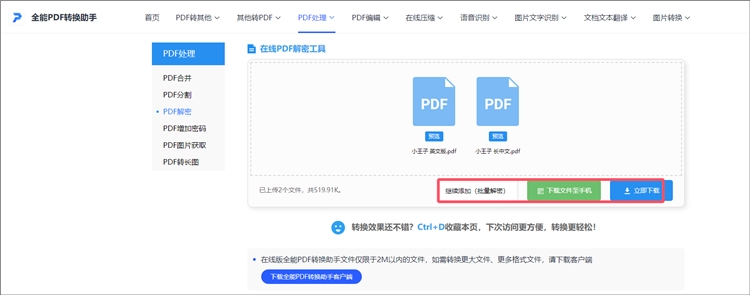
1.在“PDF处理”类别下选中所需的【PDF加密】,并按需添加单或多个文件。

2.确认无误后按下“开始处理”等解密操作完成,再将结果保存到手机或电脑。
通过上述分享,相信困扰大家的PDF文件解密难题已经迎刃而解了。在实际操作中,小伙伴们不妨综合考量自身对解密速度、功能完整性、操作便捷性等方面的期望,从中挑选出适合的解决方案以轻松应对各类PDF解密场景。
相关文章
pdf怎么删掉密码?三招快速移除
pdf怎么删掉密码?在日常工作和学习中,我们常常会遇到带有密码保护的PDF文件。这些密码可能是出于版权保护、隐私保护等目的设置的,但有时候,我们可能需要移除密码以便更好地使用文件。在接下来的内容中,本文将为你介绍三种PDF解密的快速方法,帮助你轻松解除PDF文件的密码保护。
多页pdf怎么拆分成单页?轻松搞定的3种方法分享
多页pdf怎么拆分成单页?在日常工作和学习中,PDF文件因其格式稳定、兼容性强等特点被广泛应用。然而,有时我们可能会遇到需要将多页PDF文件拆分成单页的情况,比如提取文档中的某一页进行单独编辑或打印。面对这样的需求,许多人可能会感到无从下手。下面将要分享的三种方法,可以让你轻松搞定PDF分割任务,一起来看看吧。
pdf可以拆分成多个文件吗?4种拆分方法帮你忙
当面对一个页数繁多、内容庞杂的PDF文件时,我们常常会遇到需要将其拆分的场景。例如,一份数百页的报告,我们可能只需要其中的某个章节;或者一个包含多个合同的PDF,需要分别存档。那么,PDF可以拆分成多个文件吗?答案是肯定的。PDF拆分不仅可行,而且方法多样,可以满足不同用户的需求。本文将详细介绍四种PDF拆分方法,帮助你轻松驾驭PDF文件管理。
如何实现pdf压缩清晰度不变?4种实用方法学会就不愁了!
在数字化办公日益普及的当下,PDF压缩已然成为一种日常必备的文档处理技巧,能有效缩减PDF文件的体积,对于节省存储空间、加快传输速度、满足特定平台要求等都很有用处。那你知道如何实现pdf压缩清晰度不变?哪些方法更值得推荐呢?下面,让我们来一同深入探索。
PDF怎么拆分成多个文件?3个简单易学的方法分享
下载的电子书或行业报告动辄几百兆,但真正需要的可能仅是其中某些章节。为了方便阅读并节省设备空间,将长文档按章节分割是很多人的常规操作。若你还不知道如何实现PDF分割,下面这3种方法建议赶紧学起来,帮助快速提取出关键页面,让文档资料管理更加有序。

 ”
” ”在浏览器中打开。


