
扫描件转word怎么转?3种方法一看就会
在日常办公中,我们经常会遇到需要编辑纸质文档的情况——比如客户传来的扫描合同、会议记录的扫描件。这些扫描件本质上是图片格式,直接编辑几乎不可能,不知道扫描件转word怎么转也没关系,接下来就教大家如何去做。

一、迅捷PDF转换器网页:
作为一款无需安装的在线工具,这个工具简单又好用。它支持将扫描生成的PDF转Word,识别文字、表格甚至排版结构。一次可上传多个扫描件,转换完成后保留原文档的段落格式和字体样式。
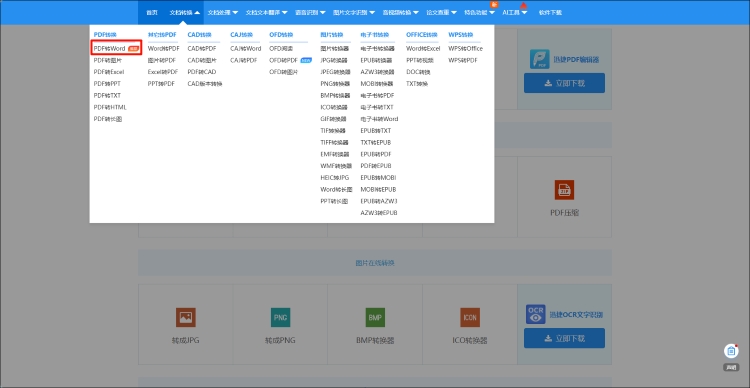
如果需要调整,还能手动选择“优先保持排版”或“优先文本可编辑”模式,满足不同场景需求。它的“扫描件转Word”功能很方便。转换后能直接生成可编辑的Word文档。
具体操作
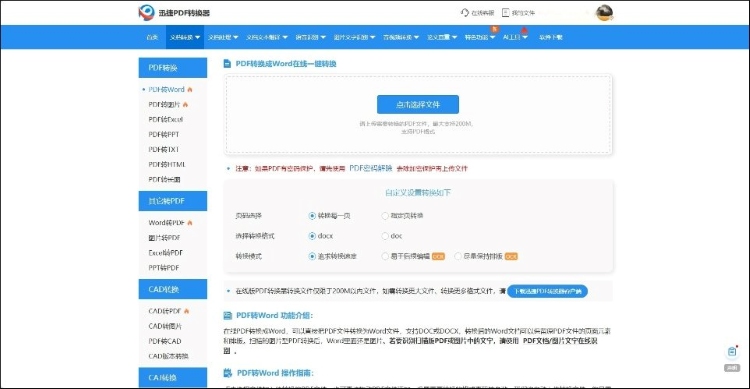
打开浏览器,进入迅捷PDF转换器web的“PDF转Word”页面;点击【点击选择文件】,把要转换的扫描件(PDF格式)上传;
上传后,在“自定义设置转换”区域,选择转换模式,比如“易于后续编辑”,适合扫描件的OCR识别;
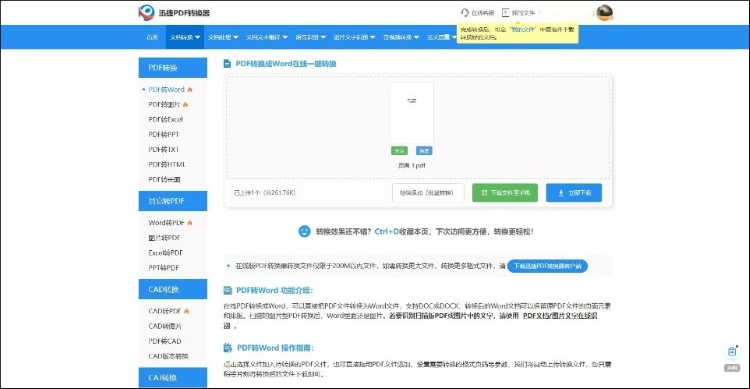
点击【开始转换】,转换完成后点击【立即下载】,就能拿到Word文件了。
二、迅捷PDF转换器:
如果需要处理大量扫描件或对识别精度有更高要求,这个工具的软件版会是更好的选择。作为桌面端软件,它摆脱了网络限制,在OCR识别速度和功能丰富度上更胜一筹。
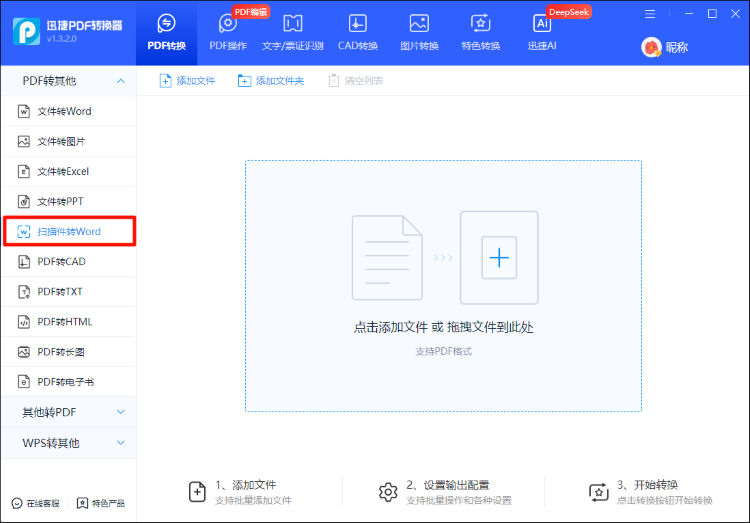
相比在线版,软件版提供更精细的识别参数调整,比如可选择识别语言、是否保留图片和表格。转换后会生成“原文对比视图”,系统自动标记疑似错误的文字,支持同时添加文件夹内的所有扫描件。
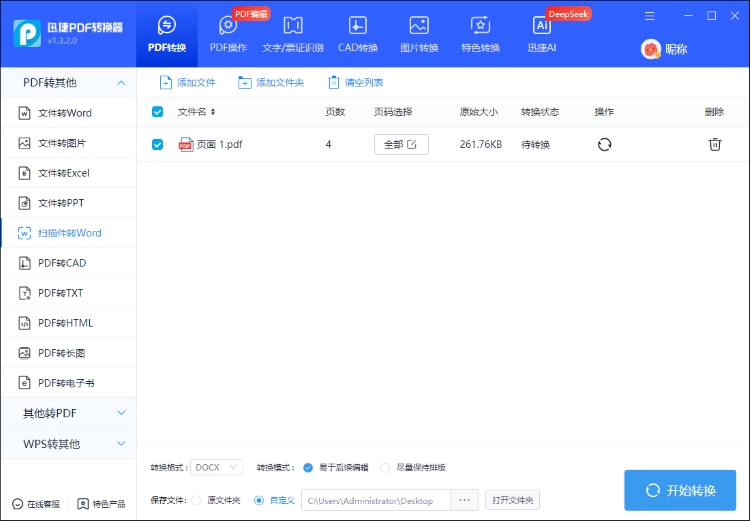
打开软件,在左侧“PDF转其他”板块找到【扫描件转Word】功能;点击【添加文件】,把要转换的扫描件导入;
下方可以设置转换格式、转换模式,选择输出路径后,点击【开始转换】,等待进度条完成,转换后的Word文档就保存到指定路径了。
三、PDFCandy:
如果你只需要偶尔转换扫描件,且对功能需求简单,这款在线工具会是不错的选择。打开网站后,点击【PDF to Word】按钮上传扫描件,勾选【使用OCR】选项,等待片刻即可下载转换后的文件。
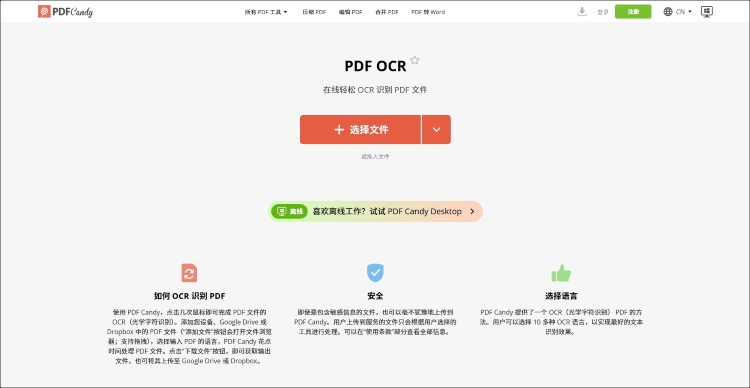
它除了扫描件转Word,还支持PDF与JPG、Excel、PPT等20余种格式互转。
以上就是3种扫描件转word怎么转方法的介绍了,不知道大家学会了吗?如果觉得我们考虑得十分周到,就赶紧去试试效果吧,希望能对你有所帮助~
相关文章
ppt批量转成pdf,提升工作效率的四个方法分享
在日常工作中,PPT演示文稿常常需要转换为PDF格式以便更好地分享和展示。将PPT转换为PDF不仅可以确保文件格式的兼容性,还能防止内容被随意编辑,同时便于打印和存档。然而,对于ppt批量转成pdf的情况,手动逐个转换不仅费时费力,还容易出错。本文将为大家介绍四种实用的方法,帮助小伙伴们快速完成PPT转PDF,从而大幅提升工作效率。
怎么扫描图片变成pdf?4种转换方式详细教程
将图片转换为PDF格式在现代工作和学习中变得越来越常见,无论是整理扫描文件、归档重要图片资料,还是方便传输和共享,PDF格式都具有不可替代的优势。它能保证文件在不同设备和操作系统上的兼容性和一致性,避免格式错乱的问题。那么,怎么扫描图片变成pdf?本文将详细介绍四种图片转PDF方法,希望能帮助大家找到适合自己的转换方式。
ppt转换pdf怎么操作?4种转换方法任你选
ppt转换pdf怎么操作?在日常办公和学习中,将PPT演示文稿转换为PDF格式的需求十分常见。PDF格式的优势在于其跨平台兼容性、文件大小相对较小以及良好的呈现效果,能够确保文档在不同设备和操作系统上的阅读体验一致。本文将为大家详细介绍四种简单易学的PPT转PDF方法,帮助你轻松完成转换。
PDF怎么转换成Word?3个实用技巧分享
PDF格式稳定、兼容性强,常被用于文档分享与打印;Word编辑灵活,修改随心,适合日常排版与内容调整。正因两者各有侧重,时不时会需要进行PDF转Word操作,但易出现格式错乱、文字缺失等问题。接下来分享3个实用的转换方法,能更好地维持原排版样式,让转换结果更契合需求。
多个word怎么转excel?推荐这3招轻松搞定
整理资料时是不是常遇到这种麻烦:手里堆着好几个word文档,里面的表格、数据得一个个复制到excel里,盯着屏幕粘贴半天,眼睛酸了还容易出错?明明都是办公常用工具,就没个省事的办法把多个word转成excel吗?别着急,其实不用死磕手动操作,下面这3招能帮你轻松搞定,省出时间做更重要的事!

 ”
” ”在浏览器中打开。


