
jpg在线转pdf如何转?这3个工具超方便
迅捷PDF转换器
支持PDF与Word、PPT、Excel等多种格式文档间的相互转换,以及PDF合并、压缩和图片文字识别OCR。
工作中经常需要把JPG图片转PDF——比如整理旅行照片做成画册、把证件照和资料合并成一份PDF提交、或者让零散的图片文档更规整。jpg在线转pdf成了不少人的刚需,不用下载软件,打开浏览器就能操作。试过几款工具后,发现这3个用着挺顺手,分享给大家。
一、迅捷PDF转换器
如果不仅需要jpg在线转pdf,还想顺便处理PDF合并、格式转换这些需求,迅捷PDF转换器web是个不错的选择。它的界面布局很清晰,顶部导航栏把“文档转换”“文档处理”这些功能分类列得明明白白,找“图片转PDF”入口一点都不费劲。

而且除了JPG,像PNG、BMP这些常见图片格式也能转,还支持批量上传,对需要一次性转几张图的情况很友好。
使用步骤
打开迅捷PDF转换器web的官网,在顶部“文档转换”的下拉菜单里,找到“图片转PDF”选项并点击;

进入转换页面后,点击“点击选择文件”,把要转的JPG图片选上;
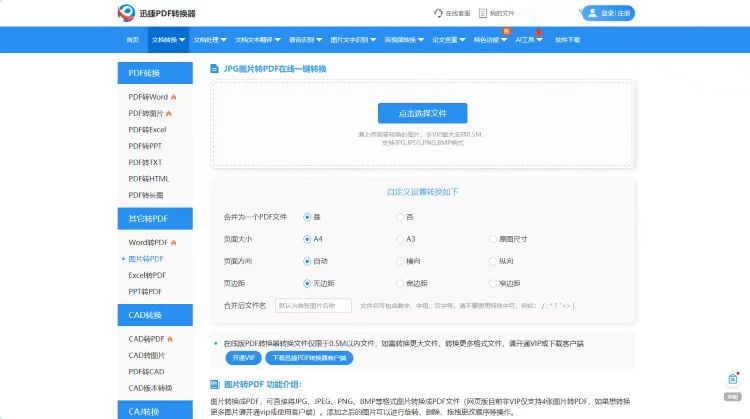
下方可以设置“合并为一个PDF文件”、页面大小、页面方向这些参数;
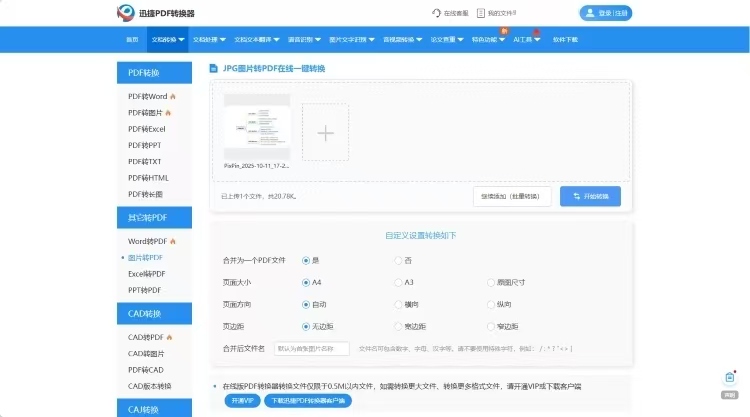
设置好后,点击“开始转换”,等进度条跑完,就能下载转好的PDF文件了。
二、SmallPDF
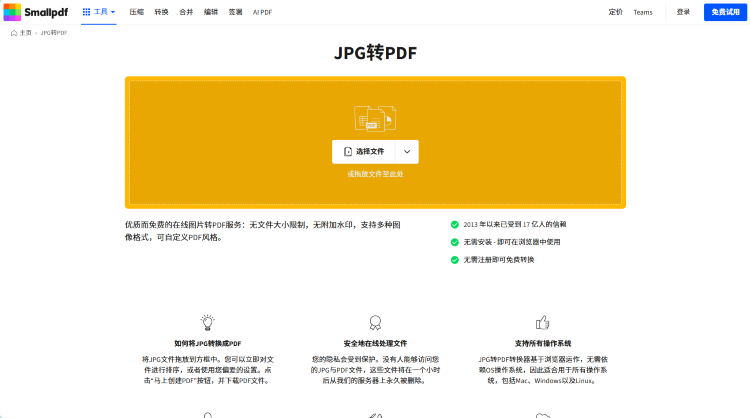
这个工具的风格很清爽。它支持jpg在线转pdf,转换后的PDF没有水印,对追求“干净文档”的人很合适。另外,它还能调整图片在PDF里的排序,要是传错了顺序,拖动一下就能重新排列。
使用步骤
打开SmallPDF的“JPG转PDF”页面;点击黄色区域的“选择文件”,上传JPG图片;上传后可以直接点击“马上创建PDF”,也能拖动图片调整顺序;转换完成后,点击下载按钮保存PDF即可。
三、iLovePDF
这个网站本身是做PDF全流程工具的,jpg在线转pdf只是其中一个功能,但胜在灵活。它不仅能转JPG,转换时还能调整页面方向、边距,甚至可以给生成的PDF加密码保护。界面设计也很清晰,红色的“选择JPG图片”按钮一眼就能看到。
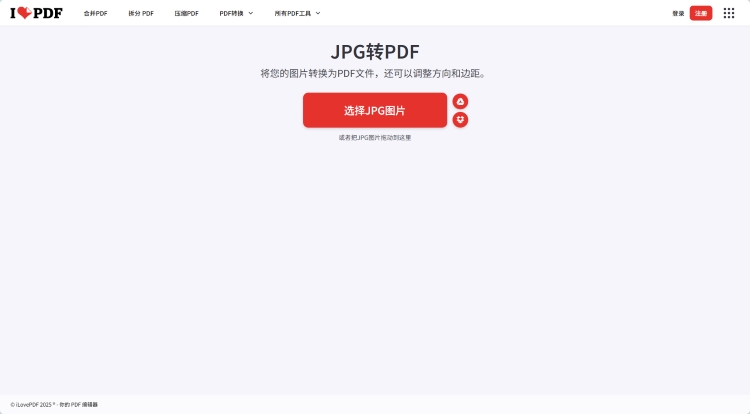
进入iLovePDF的“JPG转PDF”页面;点击红色的“选择JPG图片”按钮,上传要转换的图片;上传后,在页面下方可以设置“方向”“边距”这些参数;确认设置后,点击“转换为PDF”,然后下载结果就行。
不管是想简单转图,还是需要调整格式、合并文件,这3个工具都能覆盖jpg在线转pdf的需求。如果你正好有这个需求,就快去试试吧~
相关文章
icon转jpg怎么转?分享icon与jpg间转换教程
在Windows系统中,图标采用的格式并非常用的jpg,而是专用的icon文件。但如果想要将好看的图标用于它处,还是需要进行转换。但icon转jpg怎么转,或许不少小伙伴们还不太清楚。本篇就来分享一下,如何通过工具,实现这两种格式的转换,并介绍具体的转换步骤,一起来学习一下吧。
png如何转换为jpg格式?简单使用的png转换器分享
png如何转换为jpg格式?在互联网时代,图像格式转换成为了我们日常生活和工作中不可或缺的一部分。PNG和JPG作为两种常见的图片格式,各有其特点:PNG格式支持透明背景,适合需要保留原始图像质量的场合;而JPG则以其较高的压缩率和广泛的应用场景受到欢迎。那么,如何将PNG格式的图片转换为JPG格式呢?本文将为大家介绍一种简单易用的PNG转换的方法,并分享一款高效的转换工具——迅捷PDF转换器在线网站,一起来看看吧。
图片如何转换成pdf?图片转pdf方法介绍
图片如何转换成pdf?随着科技的进步,电子文档已经深入到我们生活的方方面面。PDF作为一种通用的文档格式,因其高度的兼容性和安全性而被广泛使用。有时候,我们需要将图片转换成PDF格式,这在工作或学习中非常常见。那么,如何将图片转换成PDF呢?下面,我们将介绍一些常见的图片转PDF的方法,帮助朋友们轻松实现图片转换成PDF的目标。
如何转换图片格式为jpg?四种常用方法推荐
如何转换图片格式为jpg?在数字化时代,图片格式多种多样,不同的格式在使用、存储和传输等方面都有各自的优缺点。其中,JPEG(.jpg)格式凭借其良好的压缩效果和广泛的兼容性,成为了常用的图像格式之一。下面,本文将详细介绍四种将好用的JPG格式转换器,无论你是摄影爱好者、设计师,还是日常需要处理图片的办公人员,都能从中找到适合自己的转换方式。
怎样把jpg图片转换成pdf格式?4个技巧轻松搞定
怎样把jpg图片转换成pdf格式?图片和PDF文件是两种常见的文件格式,PDF格式的优点在于兼容性好、不易修改,能保证文档内容的完整性。因此,在日常工作和学习中,我们经常需要将JPG图片转换成PDF格式,以便于存储、传输和打印。本文将分享4个实用技巧,帮助大家轻松应对图片转PDF的需求。

 ”
” ”在浏览器中打开。


