
怎样把一个pdf文档拆分成两个?这3种良心方法学会就够用了!
在处理PDF文件时,我们经常会碰到体积过大、内容过多的情况。这不仅给存储带来了压力,还会对打印、分享及管理造成诸多不便。此时,拆分PDF就很有必要了。接下来,我就讲讲怎样把一个PDF拆分成两个,为工作学习助力。
方法一:使用迅捷PDF转换器
迅捷PDF转换器是一款兼具专业性与实用性的PDF处理软件,转换、编辑、阅读、解密、压缩、翻译等多种需求通通都能满足,并且操作简单易上手,还具备强大的批处理能力,让效率触手可及!
具体拆分步骤:
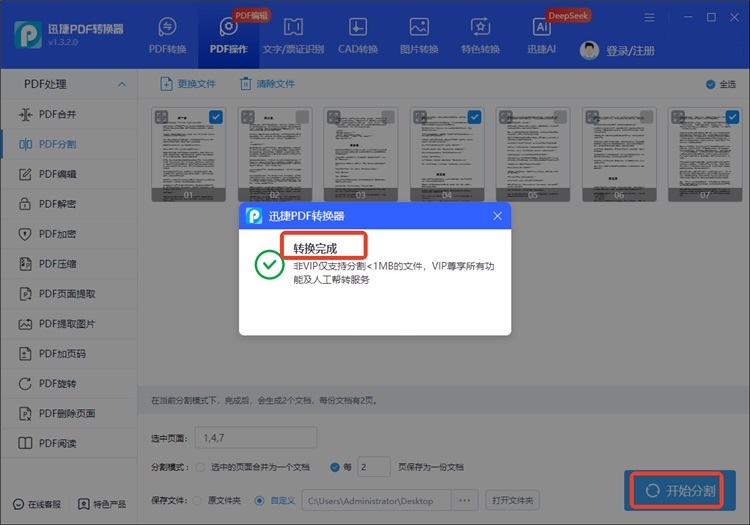
1.打开后点击界面顶部的“PDF操作”,接着选中左侧的【PDF分割】。
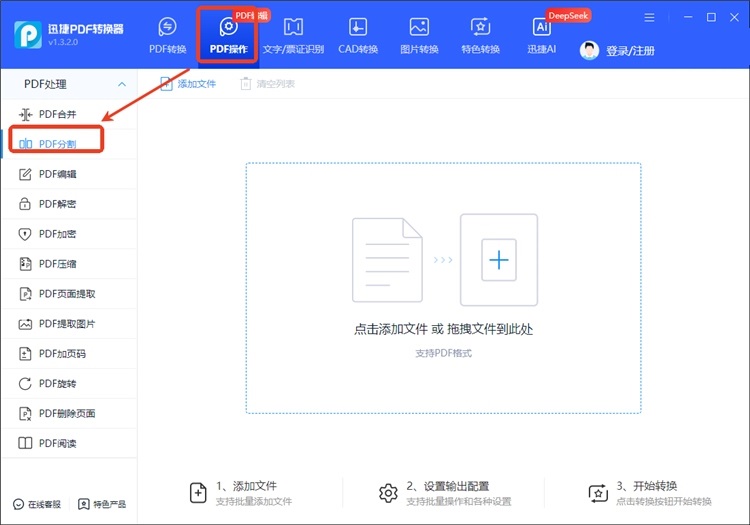
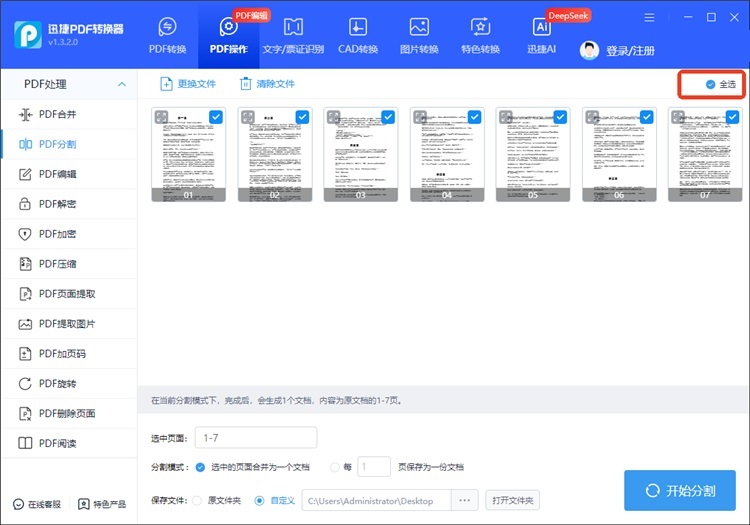
2.选择单个文件添加,会平铺展示包含的所有页面且默认为全选状态。
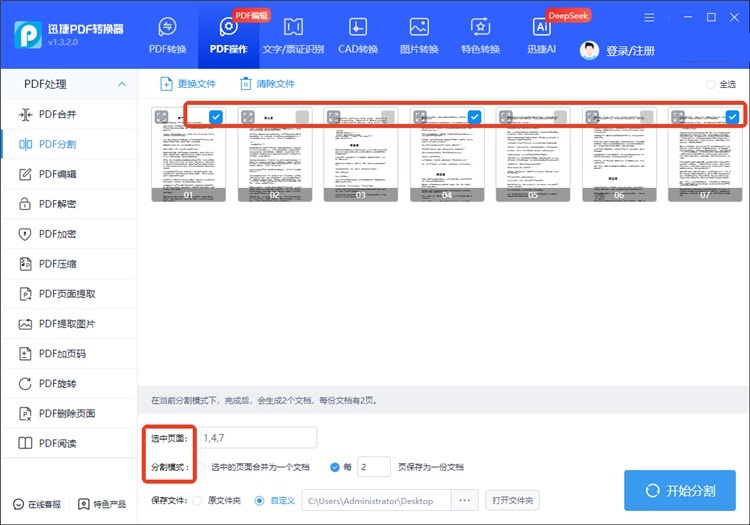
3.支持自由勾选或在“选中页面”方框填写对应页码,随后选择分割模式。
4.确认无误后按下“开始分割”,稍等片刻就能处理完成并进行结果查看了。
方法二:使用全能PDF转换助手网站
全能PDF转换助手是集PDF转其他、其他转PDF、PDF处理、PDF编辑、文档文本翻译等9大模块于一体的在线平台,实用性很强,操作也比较简单。
具体拆分步骤:
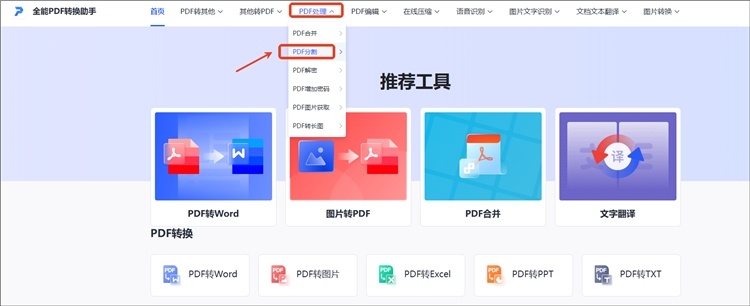
1.在“PDF处理”模块找到并点击要用到的【PDF分割】功能。
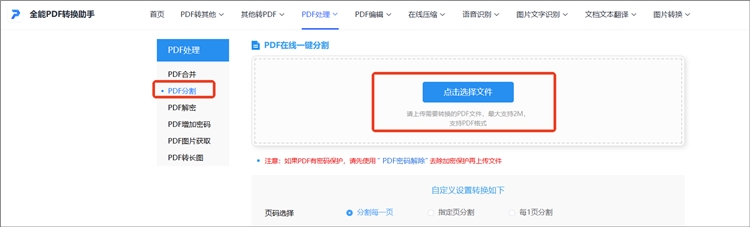
2.选择单或多个PDF文件添加,大小不超过2M均可。
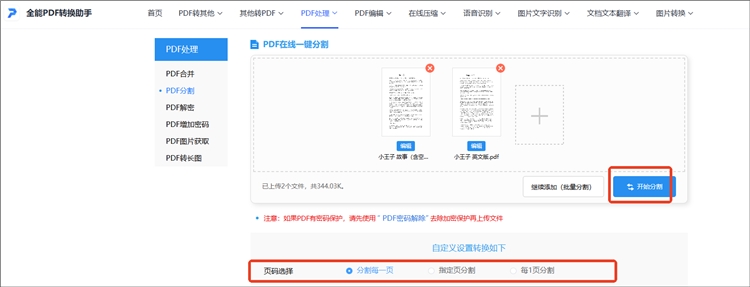
3.选择分割页码,有预设3种,最后按下“开始分割”,完成便可下载。
方法三:使用ILovePDF网站
ILovePDF是一站式的在线PDF处理平台,包括但不限于编辑、转换、压缩、扫描、签名、加密、解锁、比较等实用功能,并且界面支持多语言切换,方便全球用户便捷使用。
具体拆分步骤:
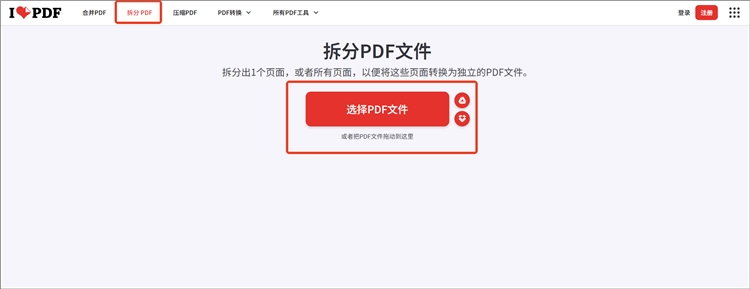
1.找到并点击【拆分PDF】功能后选择单个目标文件添加。
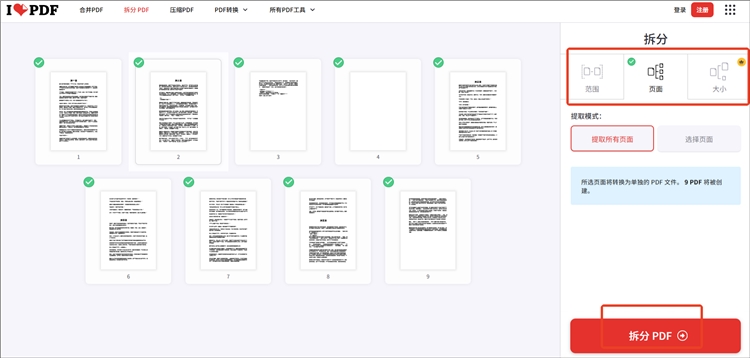
2.选择拆分方式,其中的按大小拆分限会员可用,完成后下载导出。
读完上述内容,相信你已经学会了怎样把一个pdf文档拆分成两个。无论是借助专业软件还是利用在线工具都能轻松且快速地完成pdf分割操作,结合实际需求与个人偏好来挑选更契合的方法即可,让文档处理更得心应手!
相关文章
PDF怎么拆分成多个文件?3个简单易学的方法分享
下载的电子书或行业报告动辄几百兆,但真正需要的可能仅是其中某些章节。为了方便阅读并节省设备空间,将长文档按章节分割是很多人的常规操作。若你还不知道如何实现PDF分割,下面这3种方法建议赶紧学起来,帮助快速提取出关键页面,让文档资料管理更加有序。
如何把3个pdf合并成一个pdf?简单易学的3个妙招分享!
将3个pdf分开保存虽流程简单,却在后续使用中麻烦不断:查阅时需频繁切换文件,转发得依次逐个操作,归档也难以集中管理。若将这3个PDF合并为1个,这些问题便会迎刃而解。还在为不知如何合并PDF而烦恼吗?别急,下面我就为大家介绍3个简单方法,让文档更规整,用起来更省心!
怎么对pdf加密?分享加密的3种方式
怎么对pdf加密?在数字化的今天,PDF文档因其便于分享和存档的特性而广受欢迎。不过,随着信息安全的日益重要,对PDF文件进行加密以保护敏感信息也变得至关重要。本文将介绍三种对PDF增加密码的有效方式,帮助读者更加深入地了解如何安全地保护自己的文件。
如何将两个pdf合并在一起?4个合并方法分享
如何将两个pdf合并在一起?当我们在整理资料、制作报告或准备电子书的时候,会需要将多个PDF文件合并成一个。掌握PDF合并的方法不仅能提高工作效率,还能让文件管理更加便捷。本文将为你详细介绍4种实用的PDF合并方法,帮助你轻松完成PDF文件的合并操作。
pdf里面怎样删除页面?手把手教你4种方法
pdf里面怎样删除页面?在处理PDF文件的时候,无论是想要精简文档、去除无关内容,还是重新组织文件结构,都可以通过PDF删除页面的方式来实现。在接下来的内容中,本文将详细介绍4种实用的方法,帮助你在不同场景下轻松删除PDF页面,提升PDF文档处理能力。

 ”
” ”在浏览器中打开。


