
一份pdf如何分成两个pdf?分享4个新手也能快速掌握的方法!
在处理PDF文档的过程中,拆分文件的需求时有出现。一份PDF可能包含多个章节或不同类型的内容,将其分割成两个独立的PDF文件,不仅有助于优化文档结构,也便于在不同场景下灵活使用。那一份pdf如何分成两个pdf?接下来,让我们深入了解PDF分割这一操作。
方法一:使用迅捷PDF转换器
迅捷PDF转换器是集PDF转换、PDF操作、文字/票证识别、CAD转换、图片转换等7大核心功能于一体的综合型软件,并且具备批处理能力,帮助简化操作流程,提升工作效率。
具体拆分步骤:
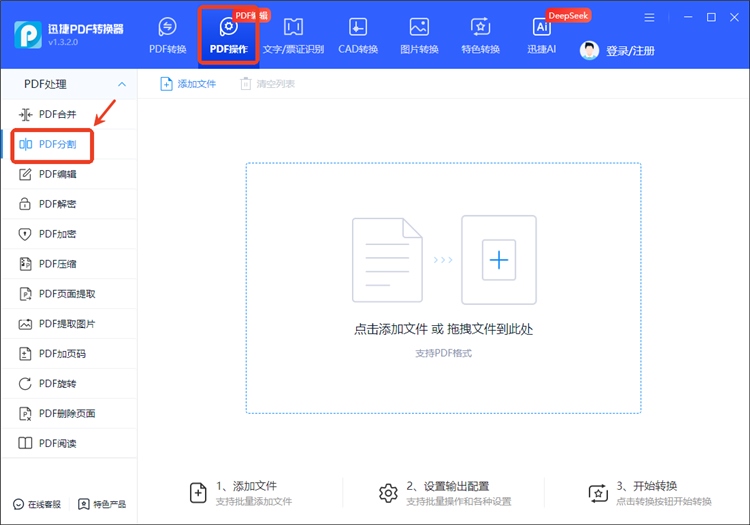
1. 点击界面上方的“PDF操作”,选择左侧的【PDF分割】并添加单个文件。
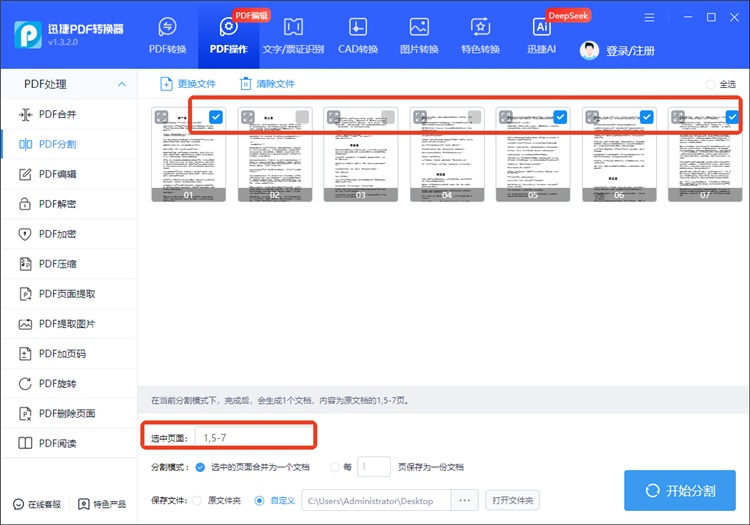
2. 默认全选页面,也支持自主勾选或在“选中界面”框内填写对应页码数字。
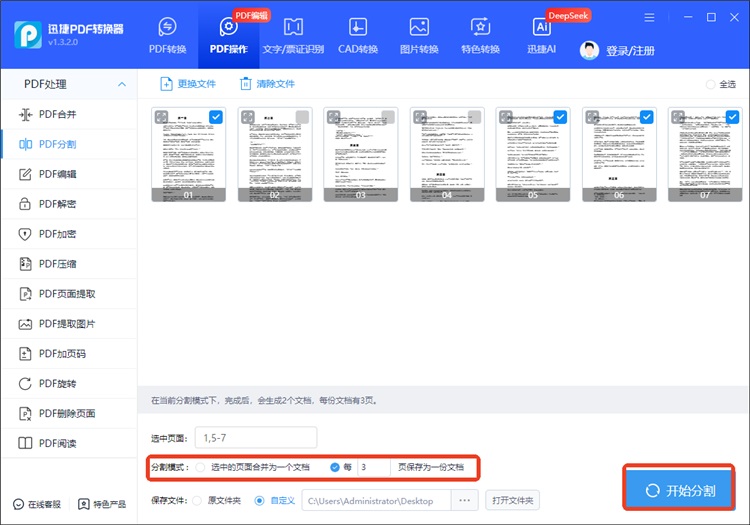
3. 按需选择分割模式,按下“开始分割”后等处理完成就能查看和使用了。
方法二:使用全能PDF转换助手在线网站
全能PDF转换助手提供一站式的PDF解决方案,无论是转换、编辑、拆分、合并还是加密、解密、压缩等通通都能实现,并且操作简单,新手也能快速掌握。
具体拆分步骤:
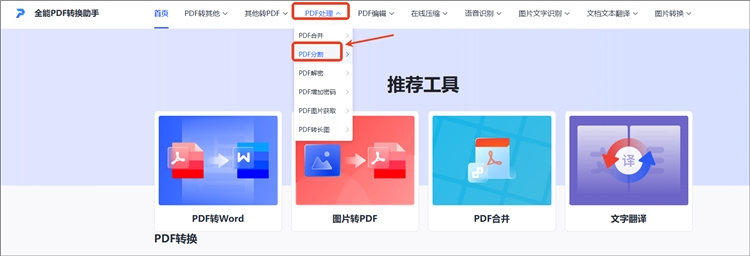
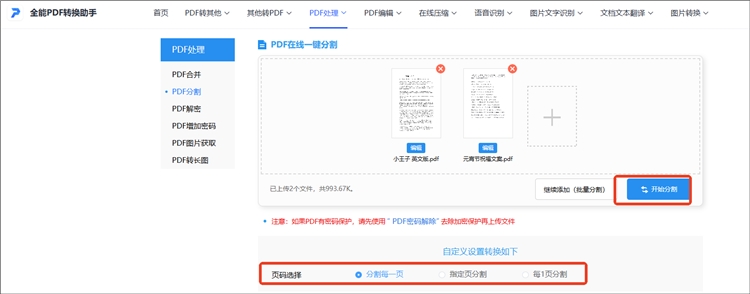
1.在界面顶部的“PDF处理”栏下找到并选择所需的【PDF分割】功能。
2.选择单或多个目标文件上传,大小限制在2M内。
3.自主选择需要分割的页码,最后按下“开始分割”,完成即可下载查看。
方法三:使用迅捷PDF转换器在线网站
迅捷PDF转换器在线网站是一个便捷实用的在线工具集合站,除主打的PDF与其他多种格式互转外还支持翻译、识别、论文查重、抠图换背景等实用操作,轻松应对多场景需求。
具体拆分步骤:
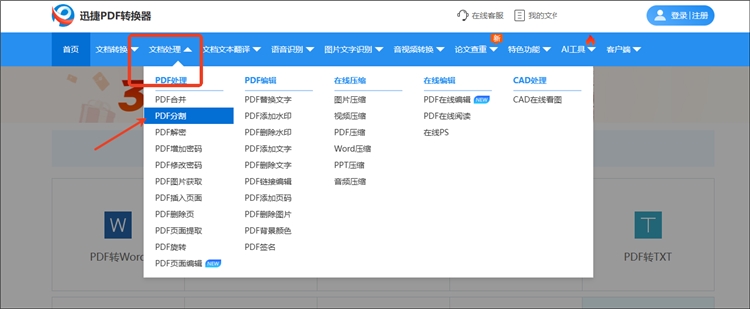
1. 在“文档处理”板块的“PDF处理”栏下选中要用到的【PDF分割】功能。
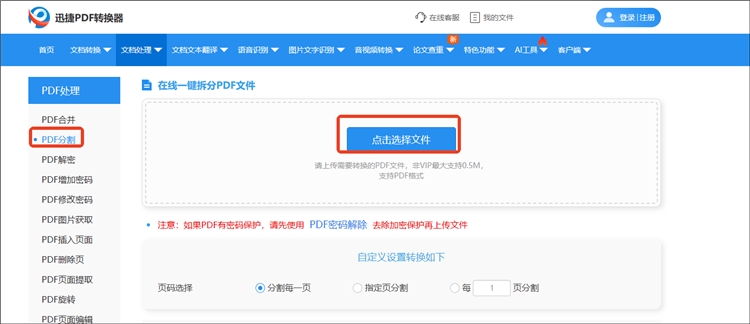
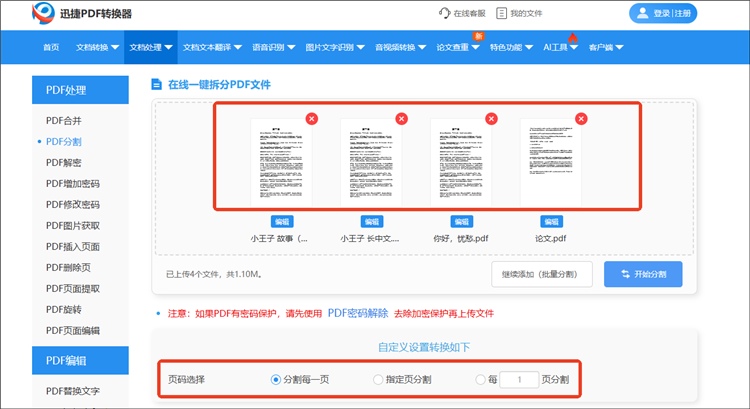
2. 导入需进行分割的PDF文件,一次可选择多个。
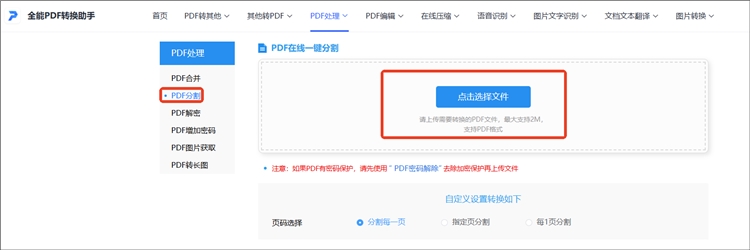
3.自定义设置分割模式,有预设3种,等自动处理好后下载查看结果。
方法四:使用超级PDF网站
超级PDF是一个简单易用的在线PDF处理工具,提供多种实用功能,包括转换、合并、分割、压缩、加水印、页面调整、加密解密等,帮助轻松管理PDF文档。
具体拆分步骤:
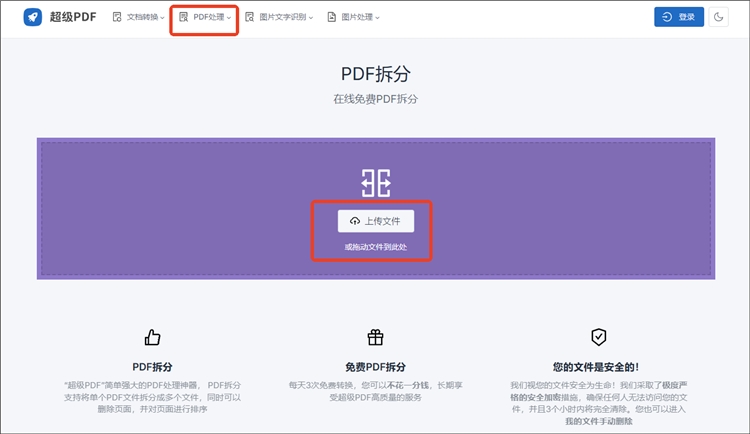
1.在“PDF处理”模块找到【PDF拆分】功能,扫码登录后上传目标文件。
2.选择要拆分的页面,也能将每页拆分为一个文件,最后按下“开始处理”。
以上就是关于“一份pdf如何分成两个pdf”的全部内容分享了,无论是工作中的文件整理,还是学习中的资料分类,掌握这一技巧都能让你的文档管理更加有序。希望这4种实用方法能帮助你更好地管理PDF文件,让你在处理文档时更加轻松自如!
相关文章
怎么合并两个pdf?适合新手的操作指南
整理资料时,扫描件常被分成多个PDF,逐个打开颇为麻烦,合并成一份更便于管理,这种情况想必不少人都遇到过。我之前也曾边摸索边学习,走了些弯路,要么操作繁琐,要么效果不佳。后来慢慢摸出门道,处理起来顺手多了。今天就把PDF合并方法分享出来,希望能有所帮助!
多页pdf怎么拆分成单页?轻松搞定的3种方法分享
多页pdf怎么拆分成单页?在日常工作和学习中,PDF文件因其格式稳定、兼容性强等特点被广泛应用。然而,有时我们可能会遇到需要将多页PDF文件拆分成单页的情况,比如提取文档中的某一页进行单独编辑或打印。面对这样的需求,许多人可能会感到无从下手。下面将要分享的三种方法,可以让你轻松搞定PDF分割任务,一起来看看吧。
电脑上两个pdf合并成一个pdf,三款实用工具推荐
在日常的工作和学习中,我们常常需要在电脑上两个pdf合并成一个pdf,比如整理文档资料、制作电子书或者整合报告等。掌握正确的PDF合并方法不仅能节省时间,还可以提升工作效率。在接下来的内容中,本文将向你推荐三款实用工具,并介绍他们的各自的优势和使用方法,帮助大家轻松完成PDF合并操作。
pdf打开有密码怎么去掉?3种有效的解决方法推荐
pdf打开有密码怎么去掉?在日常办公和学习中,我们常常会遇到一些加密的PDF文件,这些文件设置了密码,限制了查看、编辑或打印等功能。当遇到需要去除 PDF 密码的情况时,很多人可能会感到无从下手。其实,去除PDF密码并非难事,下面本文将为小伙伴们介绍3种有效的PDF解密方法,帮助大家轻松去除PDF密码,让文件的使用更加便捷。
excel简历怎么转换成pdf格式?分享3个技巧轻松帮你解决
用excel做简历方便修改内容,可发给公司时总担心对方打开排版错乱?特别是表格里的图标、字体,换台电脑就变样,白白浪费之前的精心设计?别再纠结啦!这时候把excel转成pdf就超稳妥,不管在哪打开格式都不变。下面3个轻松上手的技巧,教你快速搞定excel转pdf转换,让简历投递更顺利~

 ”
” ”在浏览器中打开。


