
怎么把PDF旋转180度?3个方法提升PDF阅读体验
怎么把PDF旋转180度?在日常使用PDF文件时,我们可能会遇到一些页面方向不符合阅读习惯的情况,比如页面被错误地横向放置,或者需要将页面旋转 180 度以便更好地查看内容。为了提升PDF阅读体验,掌握几种旋转PDF的方法是十分有必要的。本文将详细介绍三种实用的方法,帮助你轻松完成PDF旋转,让你的阅读过程更加顺畅,一起来看看吧。

方法一:使用迅捷PDF转换器
迅捷PDF转换器是一款功能丰富的PDF处理软件,它不仅支持PDF旋转,还具备PDF转换、PDF编辑、PDF合并等多种实用功能。其界面简洁直观,操作简单易上手,适合各类用户使用,即使是电脑新手也能轻松掌握。
具体旋转步骤:
1.在设备中下载安装软件,在软件的主界面中找到【PDF旋转】功能,并上传需要处理的PDF文件。

2.文件成功上传后,会在软件中展示文件的每一页。找到需要转换的页面,将鼠标放在页面上,就可以对其进行旋转,直至旋转180度。如果想要旋转整个PDF文件,可以在下方找到【全部旋转】。
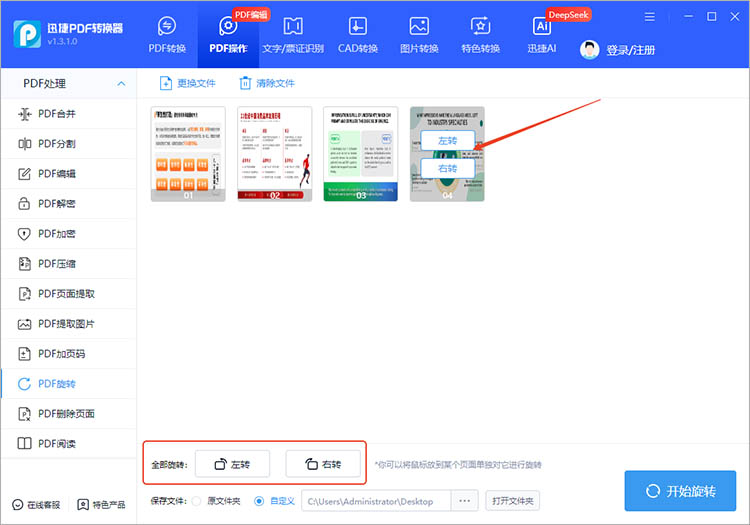
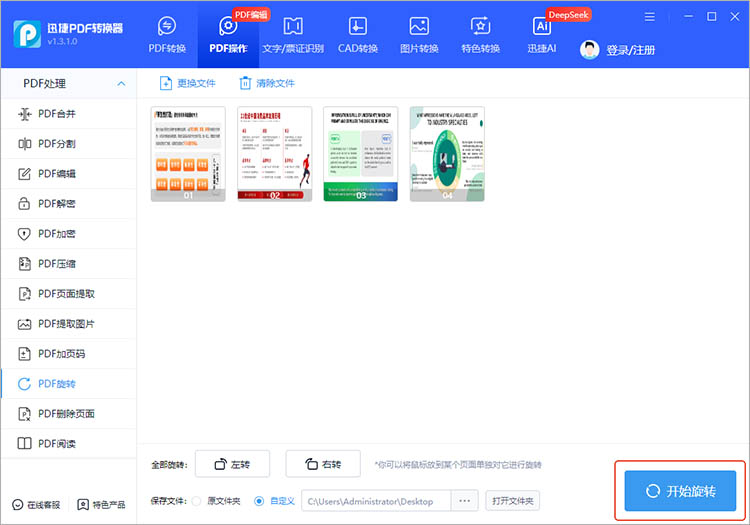
3.点击右下角的【开始旋转】,软件会自动运行,完成对文件旋转。
方法二:使用迅捷PDF转换器在线网站
迅捷PDF转换器在线网站提供了一种无需安装软件即可旋转PDF的便捷方法。只需要上传PDF文件,选择旋转角度,即可在线完成旋转。
具体旋转步骤:
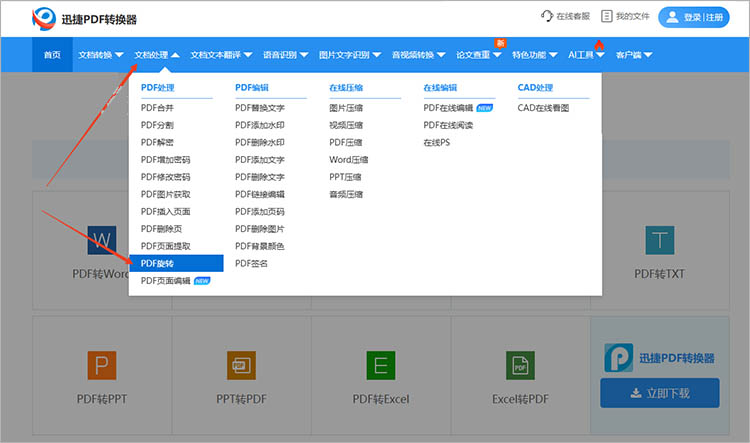
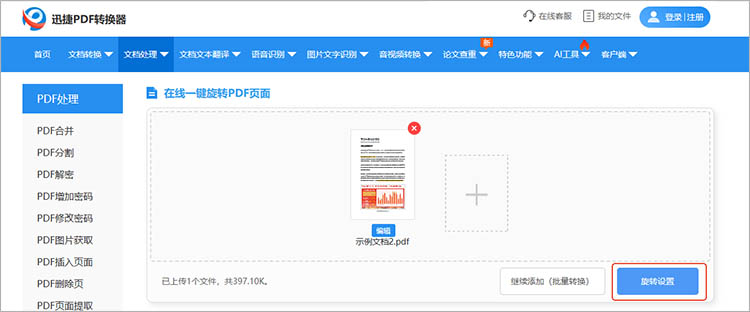
1.使用浏览器进入在线网站,在网站的功能列表中找到【文档处理】-【PDF旋转】功能,点击进入。
2.通过【点击选择文件】按钮上传需要处理的PDF文件,点击【旋转设置】。
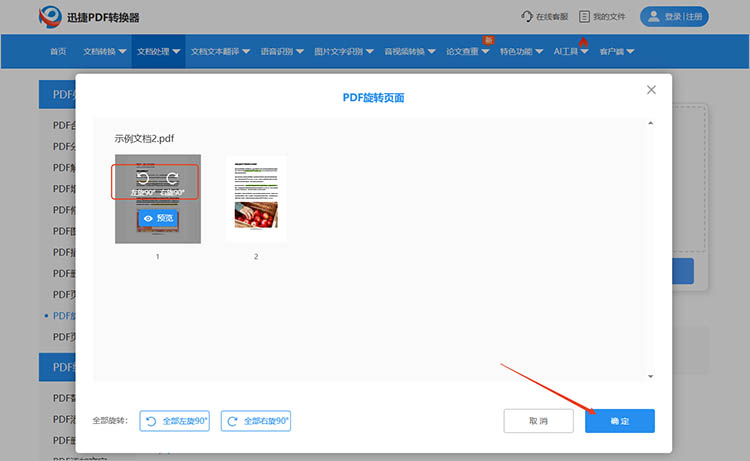
3.在弹出的窗口中,可以控制PDF页面的旋转方向。调整至合适的角度后,点击【确定】,网站就会开始进行旋转。
方法三:使用命令行工具
对于一些熟悉命令行操作的用户来说,使用命令行工具旋转PDF是一种快速且灵活的选择。命令行工具通常具有强大的功能和高度的自定义能力,可以通过简单的命令行指令完成复杂的操作。
具体旋转步骤:
1.选择一个支持PDF操作的命令行工具, Windows系统中,可以通过【运行】输入“cmd”打开命令提示符;在macOS或Linux系统中,打开终端。
2.以pdftk为例,输入以下命令:
pdftk input.pdf cat 1-endeast output output.pdf
其中,input.pdf是需要旋转的PDF文件,1-endeast表示将所有页面旋转180度,output.pdf是旋转后的输出文件。
3.按下回车键,命令行工具将自动对PDF文件进行旋转操作。
通过本文的详细介绍,相信你已经掌握了怎么把PDF旋转180度的三种实用方法。无论你是普通用户还是技术爱好者,这些技巧都能帮助你快速调整页面方向,提升阅读流畅性和效率。赶紧动手尝试这些方法,享受更舒适的PDF阅读体验吧!
相关文章
电脑上两个pdf合并成一个pdf,三款实用工具推荐
在日常的工作和学习中,我们常常需要在电脑上两个pdf合并成一个pdf,比如整理文档资料、制作电子书或者整合报告等。掌握正确的PDF合并方法不仅能节省时间,还可以提升工作效率。在接下来的内容中,本文将向你推荐三款实用工具,并介绍他们的各自的优势和使用方法,帮助大家轻松完成PDF合并操作。
怎么对pdf加密?分享加密的3种方式
怎么对pdf加密?在数字化的今天,PDF文档因其便于分享和存档的特性而广受欢迎。不过,随着信息安全的日益重要,对PDF文件进行加密以保护敏感信息也变得至关重要。本文将介绍三种对PDF增加密码的有效方式,帮助读者更加深入地了解如何安全地保护自己的文件。
怎么把多个pdf合并成一个pdf?3种简单方法任你选!
手头上的PDF是不是越积越多?它们各自独立,却又彼此关联。想深入了解某个项目时,一个个打开查看不仅耗时,还容易漏掉关键内容,把这些零散的PDF合并成一个文档,查阅起来会连贯许多,也便于整体把握。本文将分享3种实用的PDF合并方法,助力打造条理清晰的的数字资料库。
pdf旋转其中一页怎么弄?3个方法让文档整齐有序
pdf旋转其中一页怎么弄?随着电子文档的普及,PDF格式成为了信息共享和交流中不可或缺的一部分。然而,由于拍摄、扫描或其他原因,PDF文件中的某些页面可能会出现方向不正确的情况。这不仅影响文件的可读性,更可能在重要场合造成不必要的误解和混乱。本文将介绍三种PDF旋转的方法,让你能够旋转PDF文件中的特定页面,使文档整齐有序。
如何将两个pdf合并在一起?4个合并方法分享
如何将两个pdf合并在一起?当我们在整理资料、制作报告或准备电子书的时候,会需要将多个PDF文件合并成一个。掌握PDF合并的方法不仅能提高工作效率,还能让文件管理更加便捷。本文将为你详细介绍4种实用的PDF合并方法,帮助你轻松完成PDF文件的合并操作。

 ”
” ”在浏览器中打开。


